
Torna al blog
20 ago 2026
Generatore video anime AI: workflow Seedance 2.5 | MkAnime
Scegli il workflow Seedance 2.5 giusto in MkAnime, imposta durata, rapporto, risoluzione e audio, poi genera e rivedi la tua prima clip anime.
20 ago 2026
Scegli il workflow Seedance 2.5 giusto in MkAnime, imposta durata, rapporto, risoluzione e audio, poi genera e rivedi la tua prima clip anime.
Scegli il punto di ingresso adatto a ciò che hai già, poi imposta durata, proporzioni e audio prima di generare il tuo primo clip Seedance 2.5.
Di Sonya, collaboratrice di MkAnime · Pubblicato il 20 agosto 2026
Trasparenza: Sonya collabora con MkAnime, il cui workflow Seedance 2.5 è descritto in questa guida. L'IA ha aiutato a strutturare e redigere l'articolo. I passaggi del workflow e le dichiarazioni sul prodotto sono stati verificati il 20 agosto 2026 rispetto all'implementazione attuale.
Un generatore video anime AI è più utile quando sai di quale tipo di controllo ha bisogno l'inquadratura prima di generarla. In MkAnime, Seedance 2.5 offre due punti di accesso pratici: un generatore solo testo per esperimenti diretti e un workflow di progetto per inquadrature che richiedono riferimenti visivi o continuità.
Questa guida ti aiuta a scegliere il percorso giusto, impostare i controlli di generazione, avviare una clip e decidere cosa rivedere in seguito. Si concentra sull'attuale workflow di MkAnime anziché ripetere i test separati sulla qualità delle scene già pubblicati sul sito.
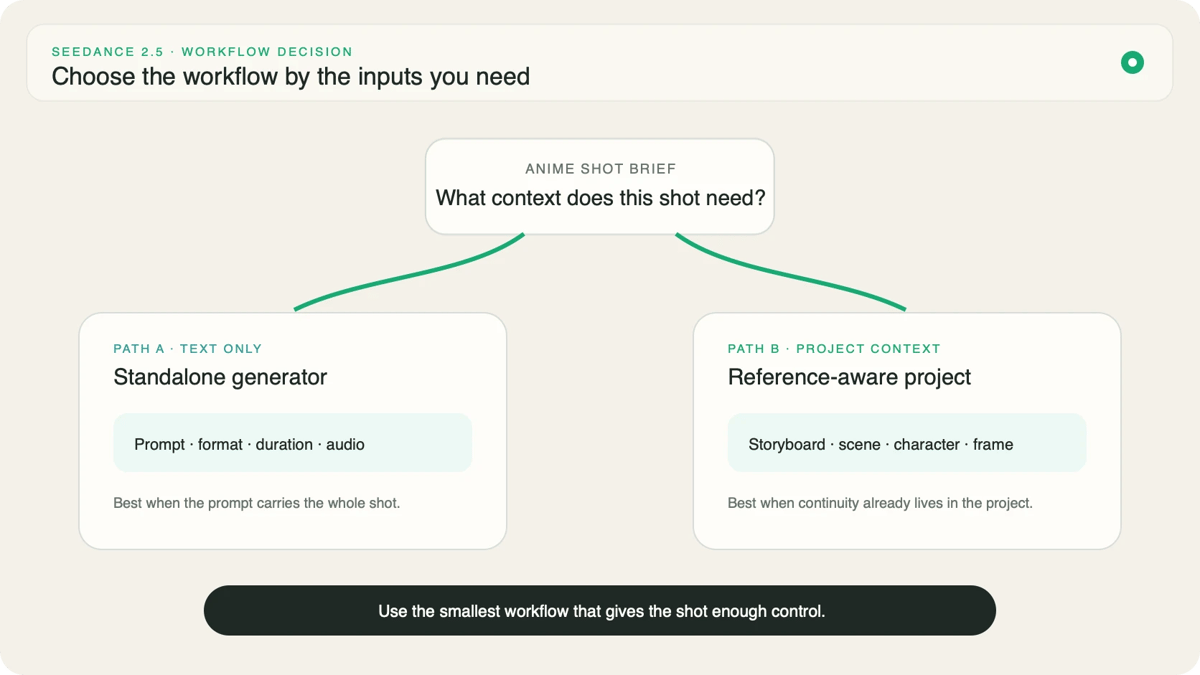
Scegli in base agli input che hai già, non in base a quale pagina sembra più avanzata. Se l'idea può essere comunicata come una singola descrizione autonoma dell'inquadratura, il generatore standalone è il percorso più breve. Se un personaggio, un luogo, una posa, il fotogramma iniziale, quello finale o un riferimento di movimento devono mantenersi durante la generazione, lavora all'interno di un progetto.
| Il tuo punto di partenza | Punto di accesso migliore | Perché |
|---|---|---|
| Un'idea scritta per un'inquadratura | Generatore solo testo | Puoi testare la regia senza preparare risorse |
| Un prompt testato dalla libreria | Generatore solo testo | Il prompt può essere caricato, modificato e generato direttamente |
| Uno specifico primo o ultimo fotogramma | Workflow di progetto | Il fotogramma diventa un confine visibile per l'inquadratura |
| Un personaggio ricorrente o uno storyboard | Workflow di progetto | I riferimenti e il contesto della scena restano collegati all'inquadratura |
| Una clip di movimento da usare come guida | Workflow di progetto | Il riferimento di movimento appartiene al contesto di produzione |
Il confine importante è semplice: il pubblico generatore video Seedance 2.5 accetta testo, mentre un progetto può contenere ulteriore contesto visivo e narrativo. Non scrivere un prompt ricco di riferimenti presumendo che equivalga a fornire il riferimento stesso.
Il generatore standalone è progettato per un test che parte dal prompt. Scrivi l'inquadratura, scegli un rapporto d'aspetto e una risoluzione, selezioni 5, 10, 15 o 30 secondi, decidi se attivare l'audio generato, controlli il preventivo in crediti e avvii il processo.
Questo lo rende adatto a tre tipi di lavoro:
Considera il primo risultato come un'evidenza, non come un verdetto sull'intera idea. Verifica se l'azione principale è leggibile, se la telecamera segue il ruolo assegnato e se il finale arriva a una composizione utilizzabile. Queste osservazioni indicano cosa modificare nel prompt successivo.
Passa a un progetto quando il costo di perdere il contesto è superiore alla comodità di un altro tentativo solo testo. Un protagonista ricorrente, un oggetto che deve rimanere sul lato corretto o una transizione dello storyboard sono problemi di continuità, non semplicemente problemi di formulazione.
Il workflow di progetto Seedance 2.5 può associare all'inquadratura immagini iniziali, decisioni sul primo e ultimo fotogramma, riferimenti di movimento, personaggi e contesto dello storyboard. Questo non garantisce pixel identici in ogni fotogramma. Offre alla generazione una fonte di riferimento più chiara rispetto alla sola prosa.
Usa il set di riferimenti più piccolo che risolva il rischio effettivo. Un riferimento approvato del personaggio e un primo fotogramma chiaro sono spesso più facili da interpretare di diverse immagini in disaccordo su acconciatura, abbigliamento, illuminazione o angolazione della telecamera.
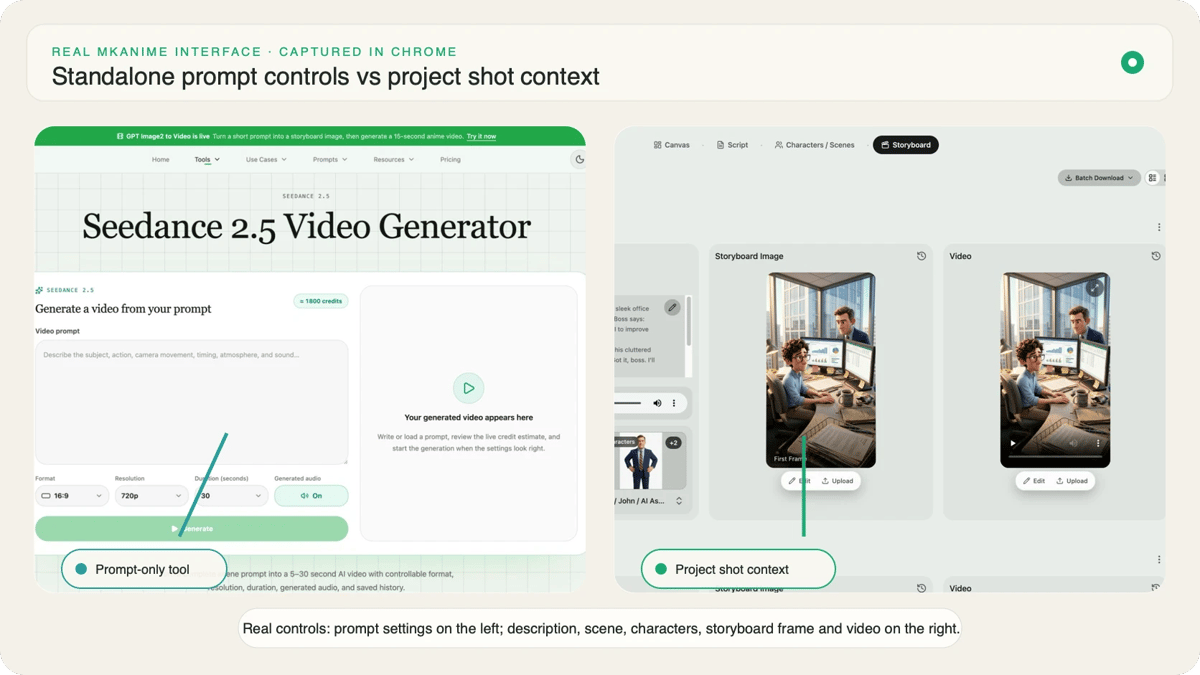
Le impostazioni sono decisioni di produzione, non operazioni di pulizia dell'esportazione.
Scegli il rapporto d'aspetto in base alla destinazione. Un breve video verticale dovrebbe iniziare come composizione verticale, affinché volti, mani e azione siano messi in scena per quello spazio. Una scena orizzontale dovrebbe sfruttare lo spazio per entrate, linee dello sguardo e movimenti laterali, anziché lasciare bordi vuoti che verranno poi ritagliati.
Scegli la durata in base al numero di momenti visibili. Cinque o dieci secondi sono adatti a una singola azione o reazione. Quindici secondi possono contenere un'impostazione e una conclusione. Trenta secondi richiedono una sequenza deliberata di cambiamenti; altrimenti il modello ha tempo ma non una direzione.
La risoluzione influisce sul costo indicato, quindi conferma il preventivo visualizzato prima di generare. Attiva l'audio generato solo quando il suono fa parte dell'esperimento. Se stai testando il posizionamento della telecamera o il movimento del personaggio, un output silenzioso può rendere più semplice il confronto; se dialoghi, atmosfera o azione sincronizzata fanno parte dell'inquadratura, includili nella descrizione e mantieni l'audio attivo.
Prima di premere Genera, leggi una volta il prompt come se fosse una lista di inquadrature. Dovresti poter sottolineare il soggetto, lo stato iniziale, la catena di azioni, il ruolo della telecamera, la tempistica, lo stato finale e la direzione del suono. Se due istruzioni sono in conflitto, ad esempio “telecamera fissa” e “orbita veloce”, risolvi prima il conflitto.
MkAnime richiede un account con accesso effettuato per avviare una generazione. Quando il processo inizia, l'area dei risultati segnala il suo stato mentre la pagina verifica l'avanzamento. Lo strumento standalone consente una generazione Seedance 2.5 attiva per account, mantenendo inequivocabili il preventivo e l'attività corrente.
Usa il tempo di attesa per scrivere una checklist di revisione:
Le generazioni completate rimangono nella cronologia privata dell'account. Riapri un risultato per recuperare prompt e impostazioni, quindi confrontalo con il tentativo successivo usando gli stessi criteri.
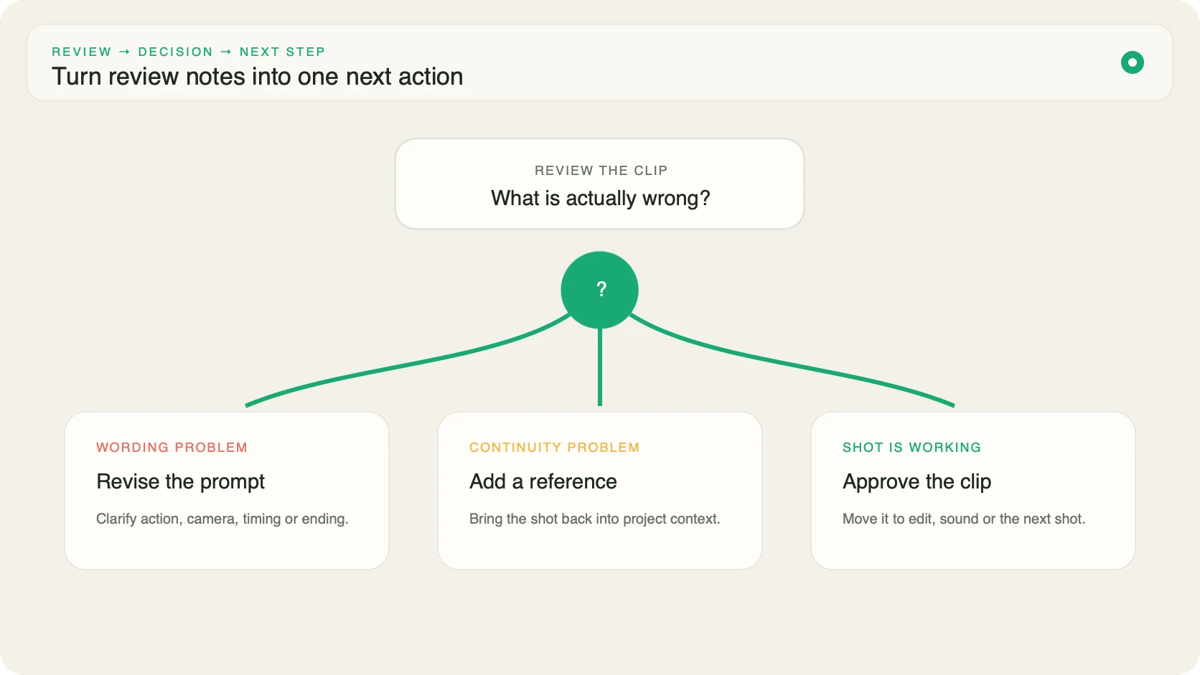
Modifica un controllo alla volta. Se il personaggio si muove correttamente ma l'inquadratura deriva, mantieni il linguaggio dell'azione e semplifica la direzione della telecamera. Se la prima metà funziona ma il finale si indebolisce, preserva l'impostazione e specifica la composizione finale. Se un prompt degli esempi di prompt Seedance 2.5 è vicino al tuo obiettivo, adatta la sua struttura anziché copiare dettagli superficiali che non appartengono alla tua scena.
Un confronto utile registra la versione del prompt, le impostazioni, il problema osservato e la singola modifica apportata. Senza questa registrazione, la generazione ripetuta diventa un tentativo a caso.
Resta nel generatore solo testo quando stai ancora scoprendo l'inquadratura: testando una scelta di telecamera, una frase di movimento, la durata o la direzione dell'audio. Passa a un progetto quando hai decisioni visive approvate che dovrebbero mantenersi nelle inquadrature successive.
Il passaggio non è tra “modalità semplice” e “modalità professionale”. È tra esplorazione e continuità. Scegli il punto di accesso che protegge la decisione più importante della scena, quindi valuta il risultato rispetto a quella decisione prima di spendere un'altra generazione.
Dall'ispirazione alla trama completa, ottieni rapidamente una struttura a capitoli