
Retour au blog
20 août 2026
Générateur vidéo d'anime IA : flux Seedance 2.5 | MkAnime
Choisissez le bon flux Seedance 2.5 dans MkAnime, définissez durée, format, résolution et audio, puis générez et révisez votre premier clip d'anime.
20 août 2026
Choisissez le bon flux Seedance 2.5 dans MkAnime, définissez durée, format, résolution et audio, puis générez et révisez votre premier clip d'anime.
Choisissez le point d'entrée adapté à ce que vous avez déjà, puis réglez la durée, le ratio et l'audio avant de générer votre premier clip Seedance 2.5.
Par Sonya, contributrice de MkAnime · Publié le 20 août 2026
Transparence : Sonya contribue à MkAnime, dont le workflow Seedance 2.5 est présenté ici. L'IA a aidé à structurer et éditer l'article. Les étapes du workflow et les affirmations sur le produit ont été vérifiées le 20 août 2026 par rapport à l'implémentation actuelle.
Un générateur de vidéos d'anime par IA est particulièrement utile lorsque vous savez quel type de contrôle exige le plan avant de le générer. Dans MkAnime, Seedance 2.5 propose deux points d'entrée pratiques : un générateur uniquement textuel pour les expérimentations directes et un flux de travail par projet pour les plans nécessitant des références visuelles ou de la continuité.
Ce guide vous aide à choisir le bon parcours, à définir les paramètres de génération, à lancer un clip et à décider des prochaines révisions. Il se concentre sur le flux de travail actuel de MkAnime plutôt que de répéter les tests distincts de qualité des scènes déjà publiés sur le site.
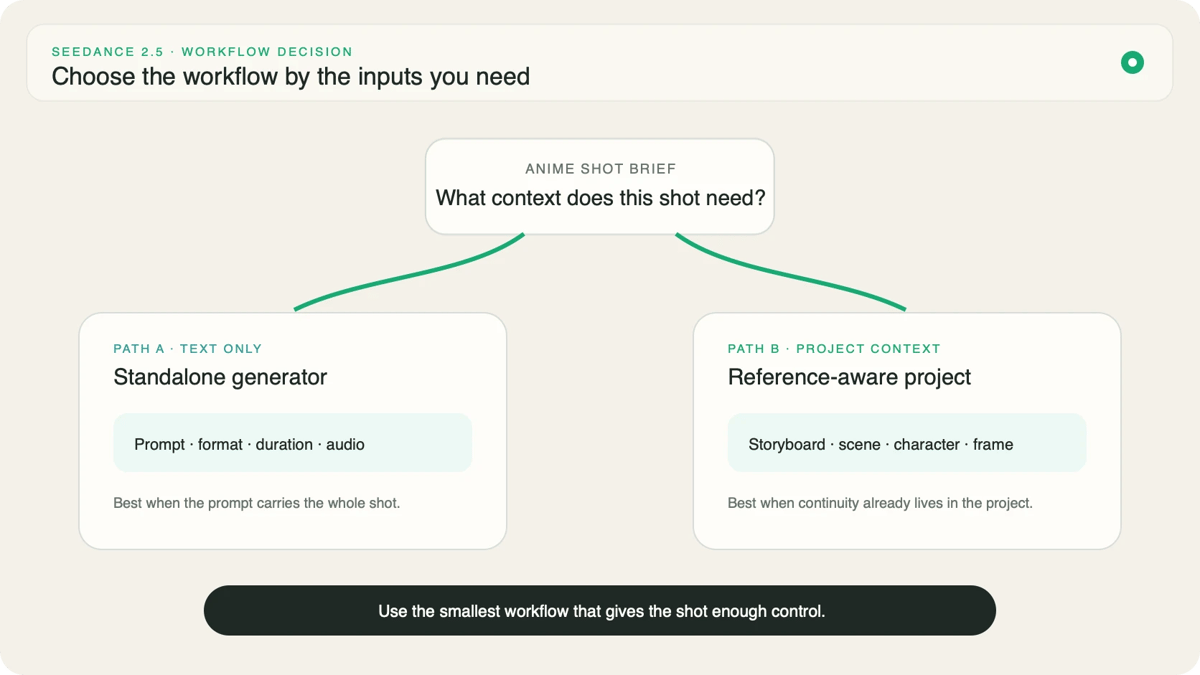
Choisissez selon les éléments dont vous disposez déjà, et non selon la page qui paraît la plus avancée. Si l'idée peut être communiquée sous la forme d'une seule description de plan autonome, le générateur autonome est le chemin le plus court. Si un personnage, un lieu, une pose, une image de départ, une image de fin ou une référence de mouvement doit être préservé pendant la génération, travaillez dans un projet.
| Votre point de départ | Meilleur point d'entrée | Pourquoi |
|---|---|---|
| Une idée de plan écrite | Générateur uniquement textuel | Vous pouvez tester la direction sans préparer de ressources |
| Un prompt testé de la bibliothèque | Générateur uniquement textuel | Le prompt peut être chargé, ajusté et généré directement |
| Une image de début ou de fin précise | Flux de travail par projet | L'image devient une limite visible pour le plan |
| Un personnage récurrent ou un storyboard | Flux de travail par projet | Les références et le contexte de la scène restent liés au plan |
| Un clip de mouvement à utiliser comme guide | Flux de travail par projet | La référence de mouvement appartient au contexte de production |
La limite importante est simple : le générateur vidéo Seedance 2.5 public accepte du texte, tandis qu'un projet peut inclure un contexte visuel et narratif supplémentaire. N'écrivez pas un prompt chargé de références en supposant qu'il équivaut à fournir la référence elle-même.
Le générateur autonome est conçu pour un test qui commence par le prompt. Vous rédigez le plan, choisissez un format et une résolution, sélectionnez 5, 10, 15 ou 30 secondes, décidez si l'audio généré doit être activé, vérifiez le devis en crédits et lancez la tâche.
Cela en fait un bon choix pour trois types de travail :
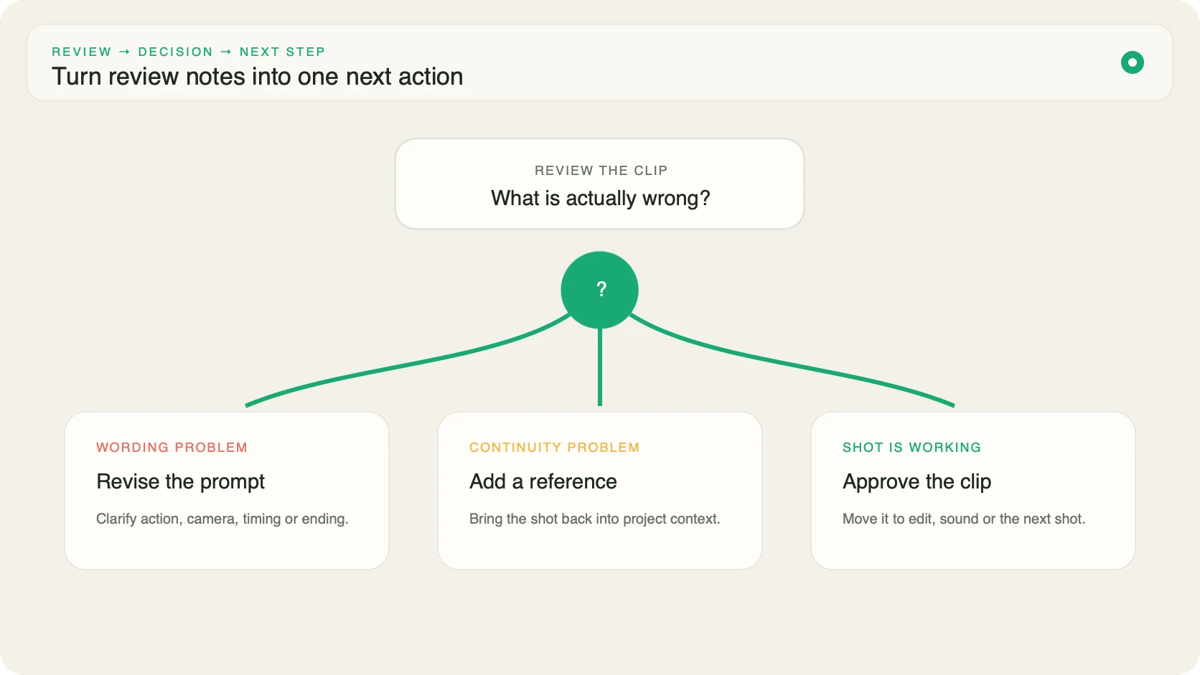
Considérez le premier résultat comme un élément d'évaluation, et non comme un verdict sur l'ensemble de l'idée. Vérifiez si l'action principale est lisible, si la caméra respecte le rôle qui lui a été attribué et si la fin aboutit à une composition exploitable. Ces observations vous indiquent ce qu'il faut modifier dans le prompt suivant.
Passez à un projet lorsque le coût de la perte de contexte est plus élevé que la commodité d'une nouvelle tentative uniquement textuelle. Un personnage principal récurrent, un accessoire qui doit rester du bon côté ou une transition de storyboard sont des problèmes de continuité, et pas seulement des problèmes de formulation.
Le flux de travail par projet Seedance 2.5 peut transmettre au plan des images de départ, des choix d'images de début et de fin, des références de mouvement, des personnages et le contexte du storyboard. Cela ne garantit pas des pixels identiques sur chaque image. Cela donne à la génération une source de vérité plus claire que le texte seul.
Utilisez l'ensemble de références le plus réduit qui résout le risque réel. Une référence de personnage approuvée et une image de début claire sont souvent plus faciles à interpréter que plusieurs images qui divergent sur la coiffure, les vêtements, l'éclairage ou l'angle de caméra.
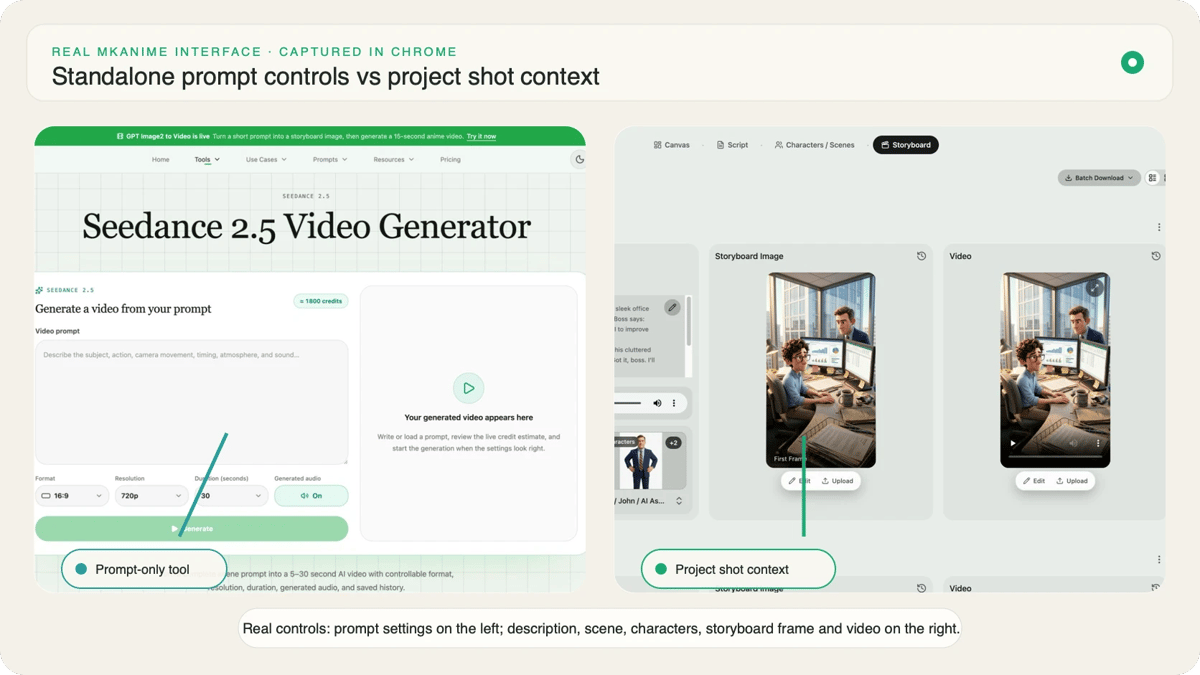
Les paramètres sont des décisions de production, et non une correction à l'exportation.
Choisissez le format selon la destination. Un format court vertical doit commencer comme une composition verticale afin que les visages, les mains et l'action soient mis en scène pour cet espace. Une scène horizontale doit exploiter l'espace pour les entrées, les lignes de regard et les mouvements latéraux plutôt que de laisser des bords vides qui seront ensuite recadrés.
Choisissez la durée selon le nombre de temps visibles. Cinq ou dix secondes conviennent à une action ou une réaction. Quinze secondes peuvent contenir une mise en place et une résolution. Trente secondes exigent une succession de changements délibérée ; sinon, le modèle dispose de temps, mais pas de direction.
La résolution influence le coût indiqué, vérifiez donc le devis affiché avant de générer. Activez l'audio généré uniquement lorsque le son fait partie de l'expérimentation. Si vous testez le placement de la caméra ou le mouvement d'un personnage, une sortie silencieuse peut faciliter la comparaison ; si le dialogue, l'ambiance ou une action synchronisée font partie du plan, incluez-les dans la description et laissez l'audio activé.
Avant d'appuyer sur Generate, relisez le prompt une fois comme une liste de plans. Vous devez pouvoir souligner le sujet, l'état initial, la chaîne d'actions, le rôle de la caméra, le rythme, l'état final et la direction sonore. Si deux instructions se concurrencent — par exemple, « locked camera » et « fast orbit » — résolvez d'abord le conflit.
MkAnime exige un compte connecté pour lancer une génération. Une fois la tâche commencée, la zone de résultat indique son état pendant que la page interroge la progression. L'outil autonome autorise une génération Seedance 2.5 active par compte, ce qui permet de garder le devis et la tâche en cours non ambigus.
Utilisez le temps d'attente pour rédiger une liste de vérification :
Les générations terminées restent dans l'historique privé du compte. Rouvrez un résultat pour récupérer son prompt et ses paramètres, puis comparez-le à la tentative suivante à l'aide des mêmes critères.
Modifiez un seul contrôle à la fois. Si le personnage se déplace correctement mais que le cadrage dérive, conservez le langage d'action et simplifiez la direction de caméra. Si la première moitié fonctionne mais que la fin s'affaiblit, préservez la mise en place et précisez la composition finale. Si un prompt des exemples de prompts Seedance 2.5 est proche de votre objectif, adaptez sa structure plutôt que de copier des détails superficiels qui n'appartiennent pas à votre scène.
Une comparaison utile consigne la version du prompt, les paramètres, le problème observé et l'unique modification effectuée. Sans cette trace, les générations répétées deviennent des suppositions.
Restez dans le générateur uniquement textuel lorsque vous découvrez encore le plan : vous testez un choix de caméra, une formulation de mouvement, une durée ou une direction audio. Passez à un projet lorsque vous disposez de décisions visuelles approuvées qui doivent être préservées dans les plans ultérieurs.
Le passage de l'un à l'autre n'oppose pas un « mode simple » à un « mode professionnel ». Il distingue l'exploration de la continuité. Choisissez le point d'entrée qui protège la décision la plus importante de la scène, puis évaluez le résultat par rapport à cette décision avant de lancer une autre génération.
De l'inspiration au plot complet, obtenez rapidement une structure en chapitres