
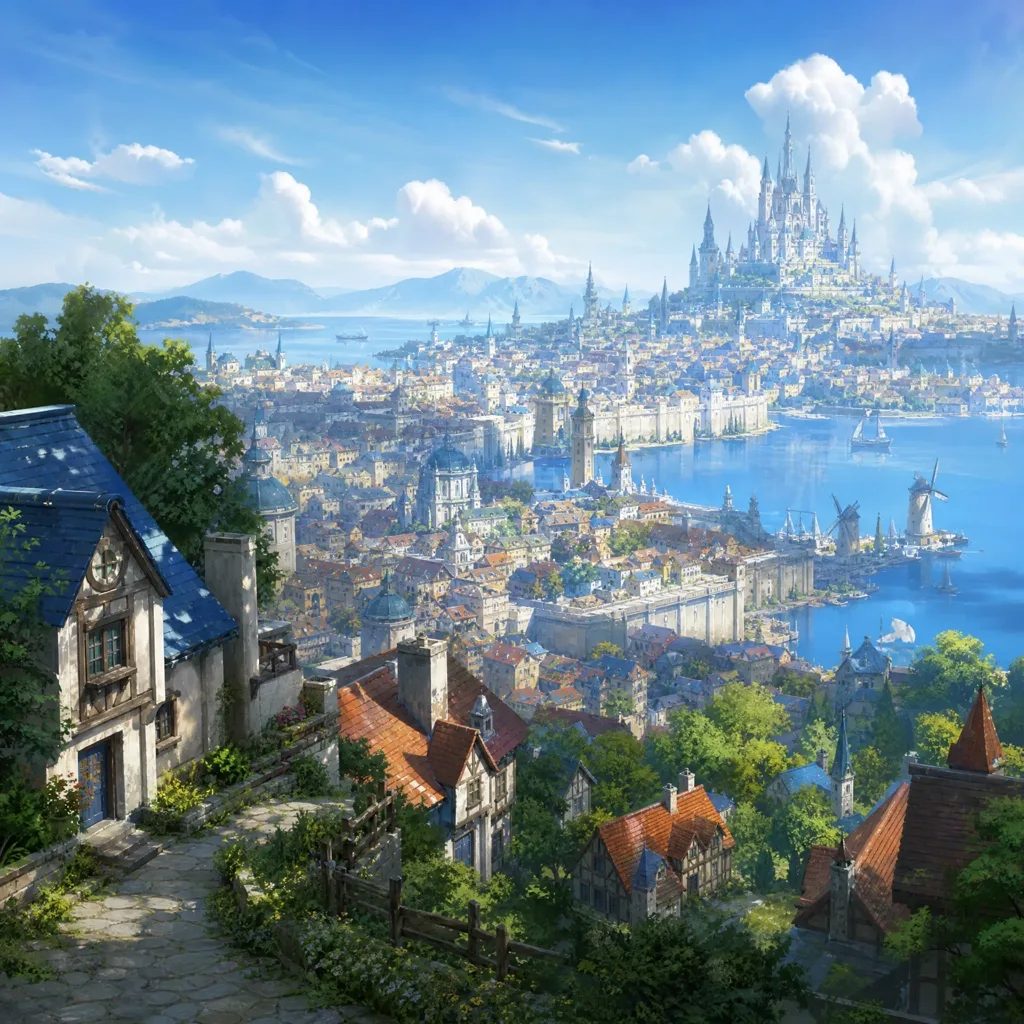
Décors et environnements d’anime
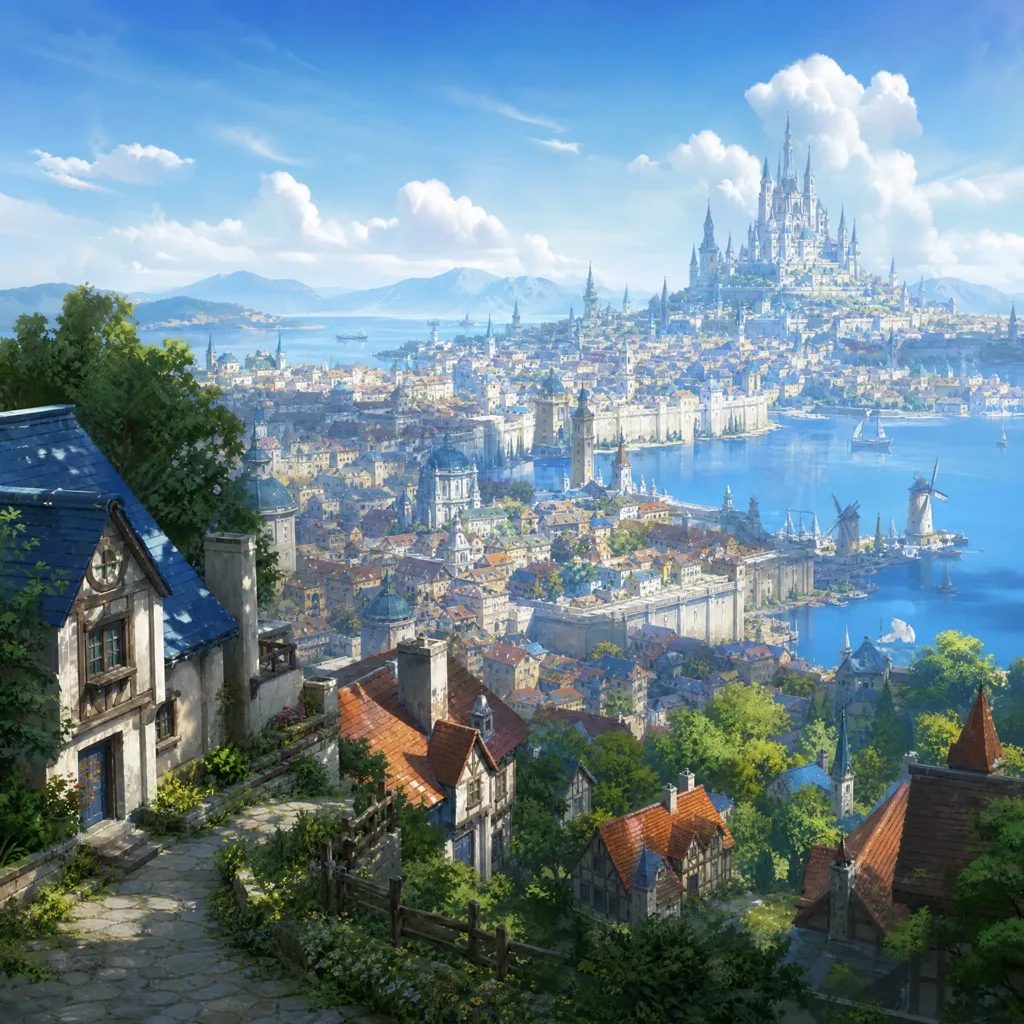
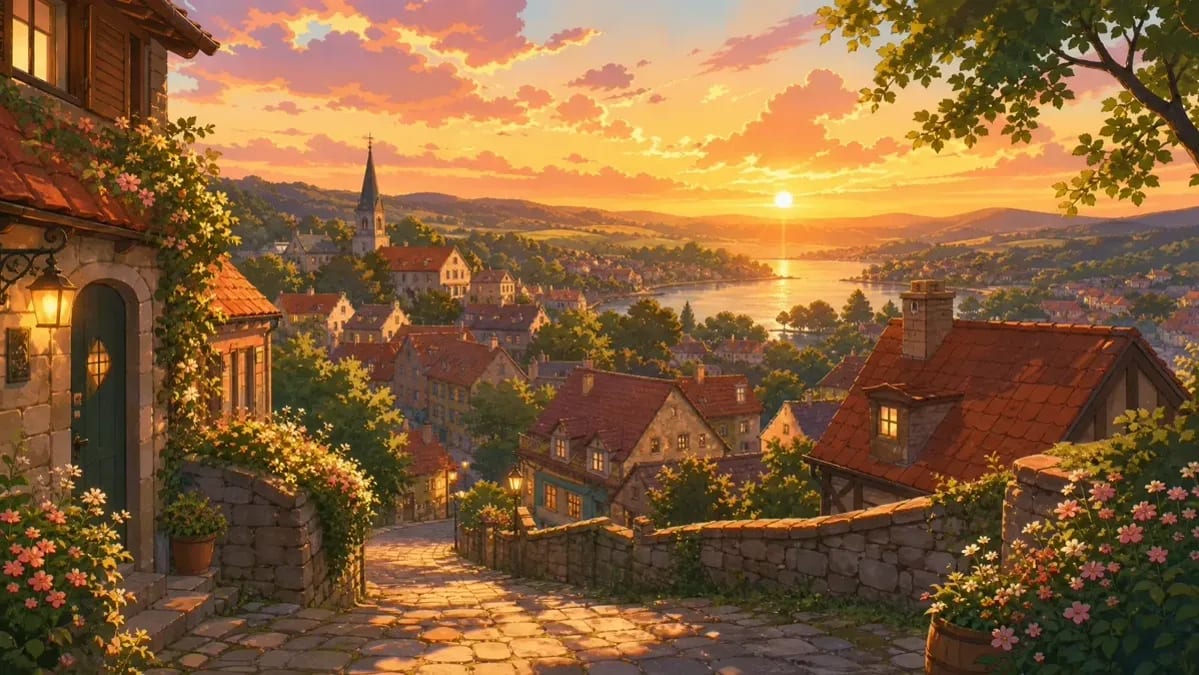
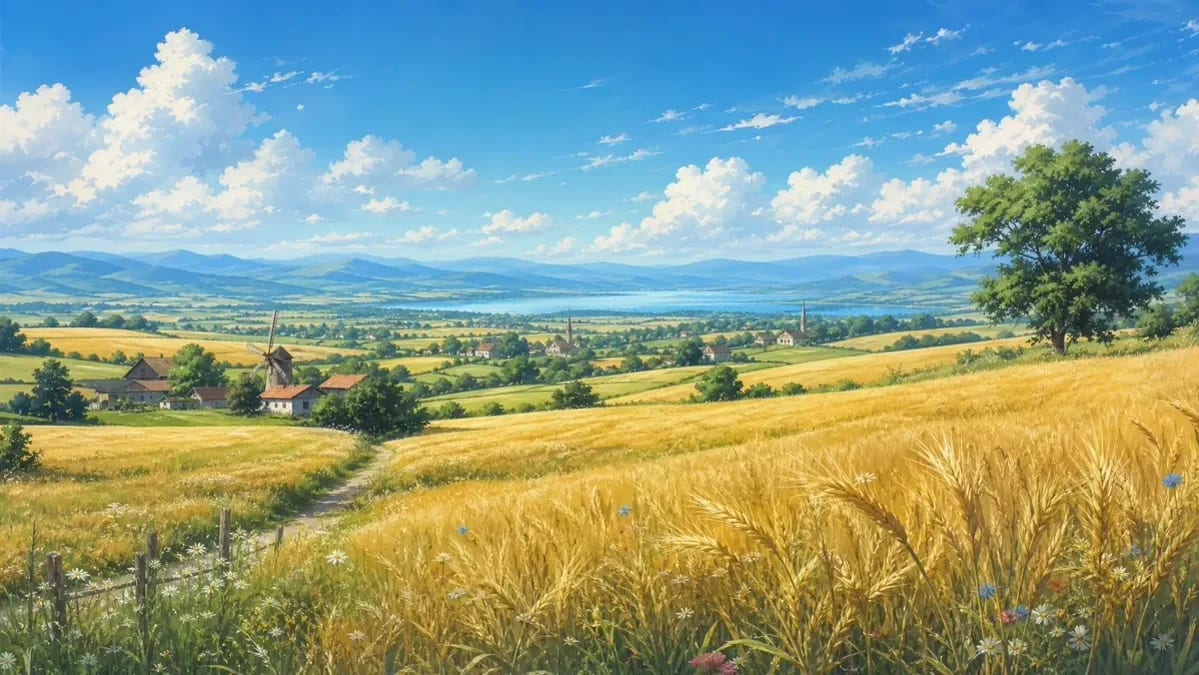
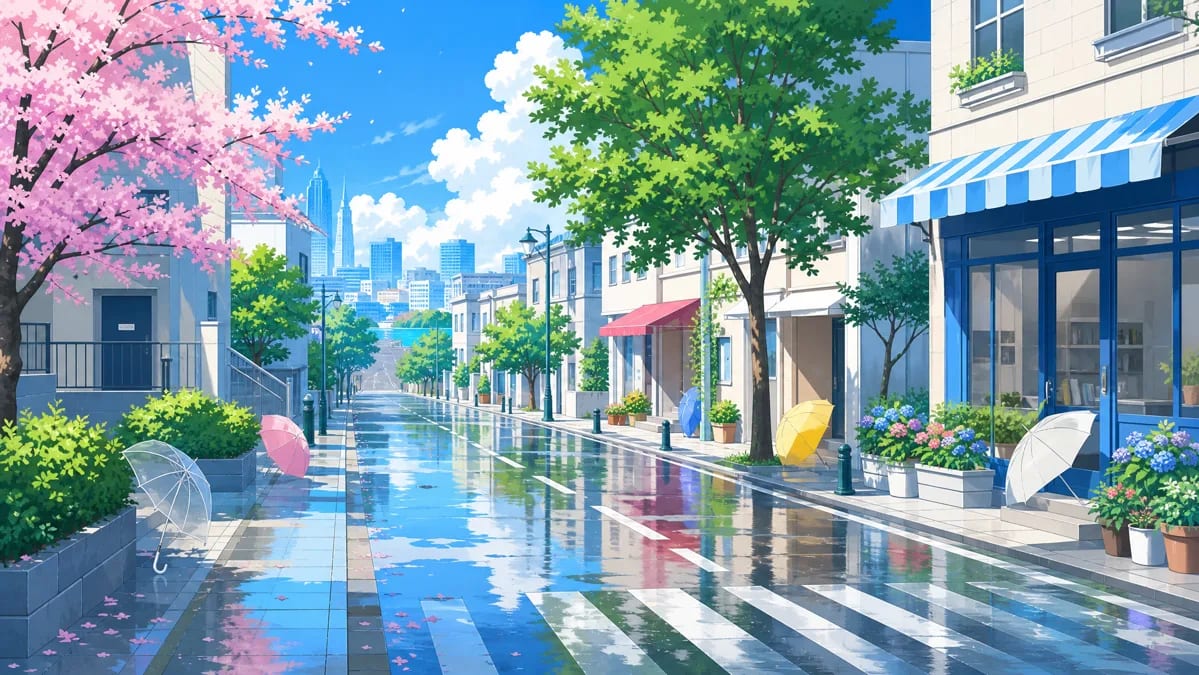
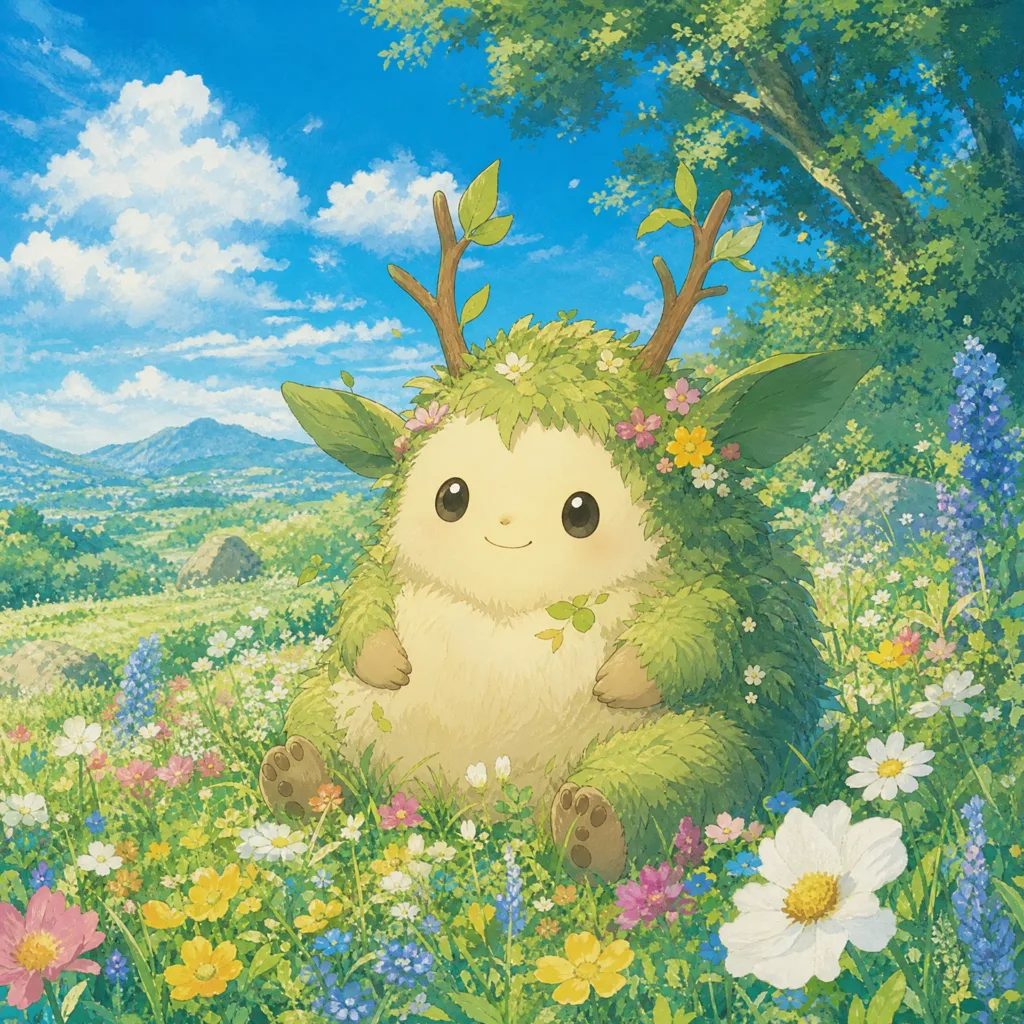
Installez une ville, un paysage, une pièce, une saison ou une météo avec assez de profondeur pour accueillir les personnages et l’action.
Générateur d’images anime IA
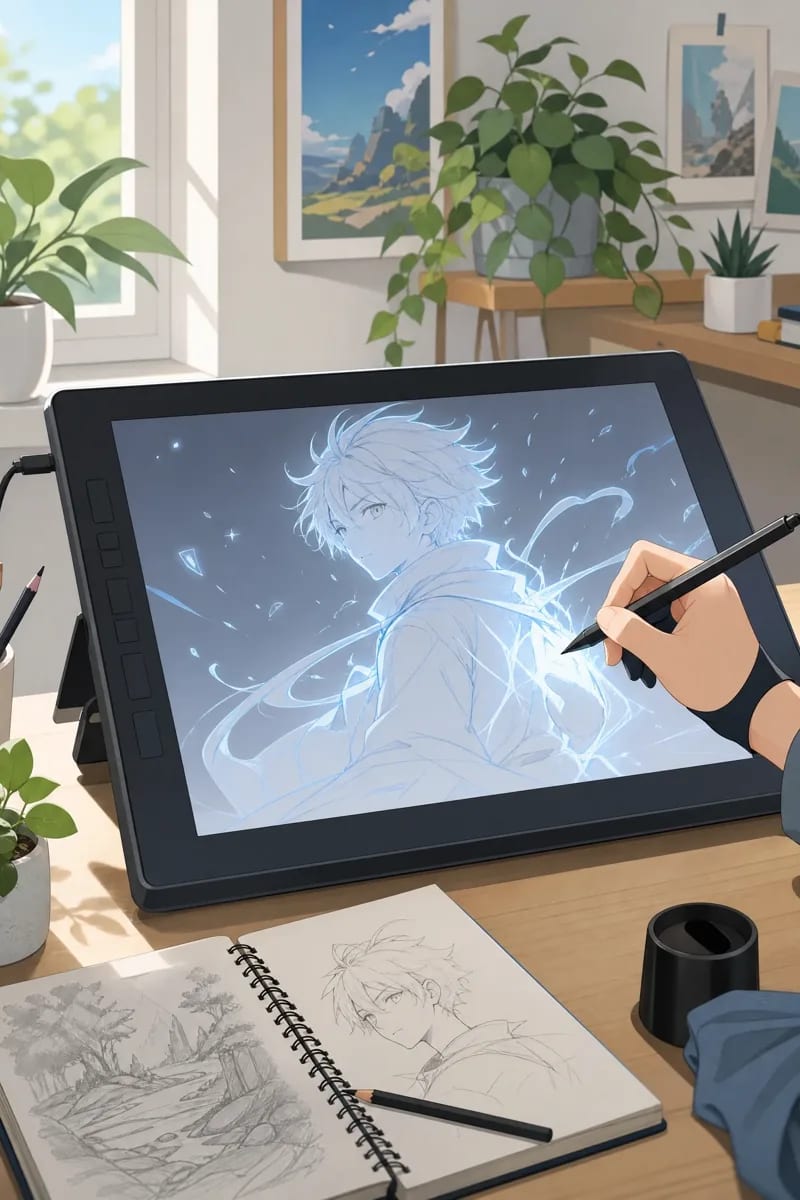 Générez une image à partir d’un prompt
Générez une image à partir d’un prompt
Décrivez le sujet, le décor, la composition et l’ambiance. MkAnime crée une image selon le style, le modèle, le format et la définition choisis.
Décrivez tout le plan
Réunissez sujet, décor, action et ambiance dans un prompt clair.
Choisissez le format de production
Réglez le style, le modèle, le ratio et la définition dans le générateur.
Conservez le contexte créatif
Téléchargez l’image ou poursuivez la production avec son prompt et ses réglages.
Créez selon l’usage
Définissez d’abord le rôle de l’image. Chaque usage demande un point focal, une composition et un niveau de détail adaptés.
Créez selon la scène
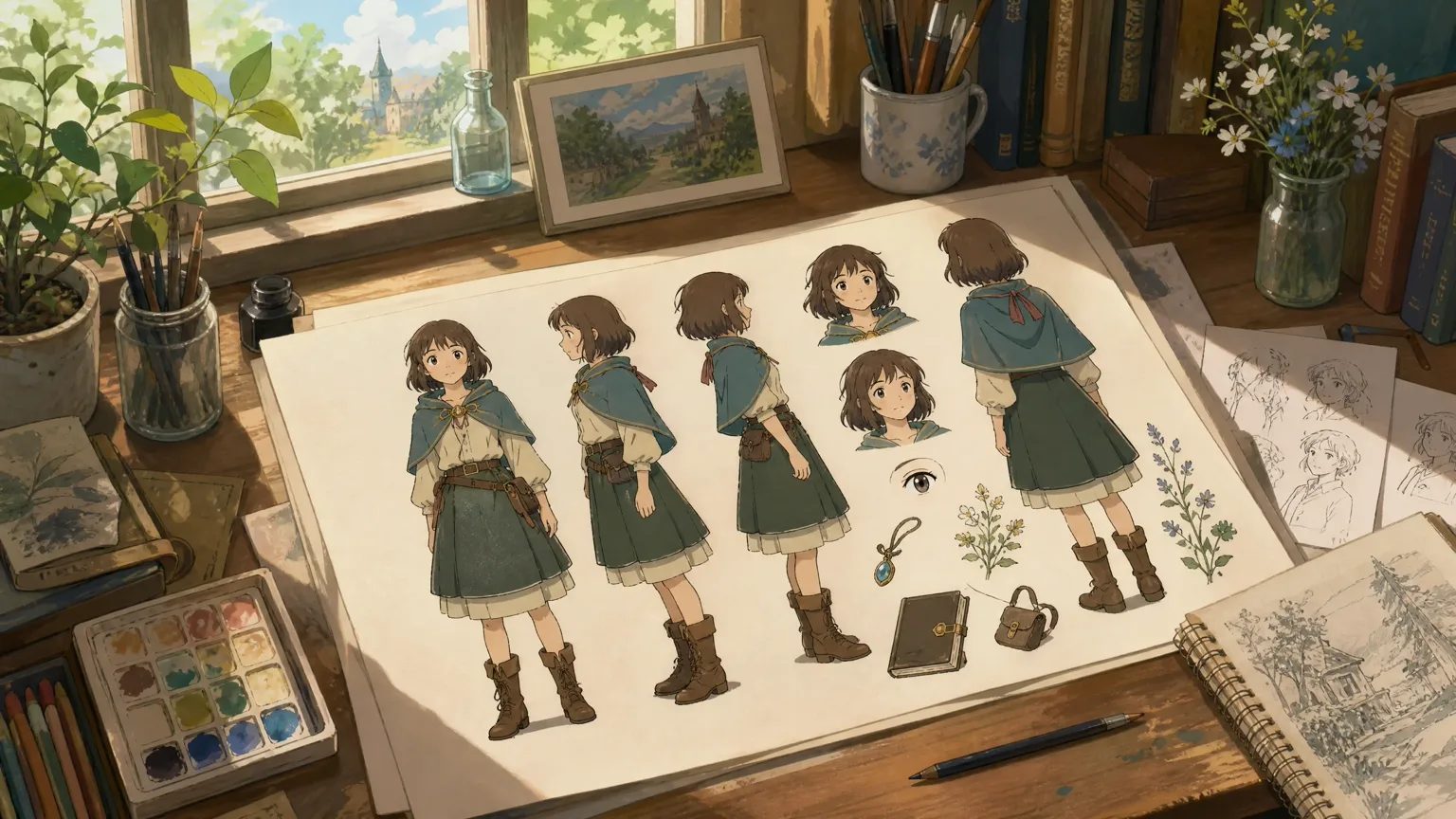
Partez de ce que la scène doit raconter, puis construisez le décor, le cadrage, les expressions et le mouvement autour de ce moment.
Installez une ville, un paysage, une pièce, une saison ou une météo avec assez de profondeur pour accueillir les personnages et l’action.
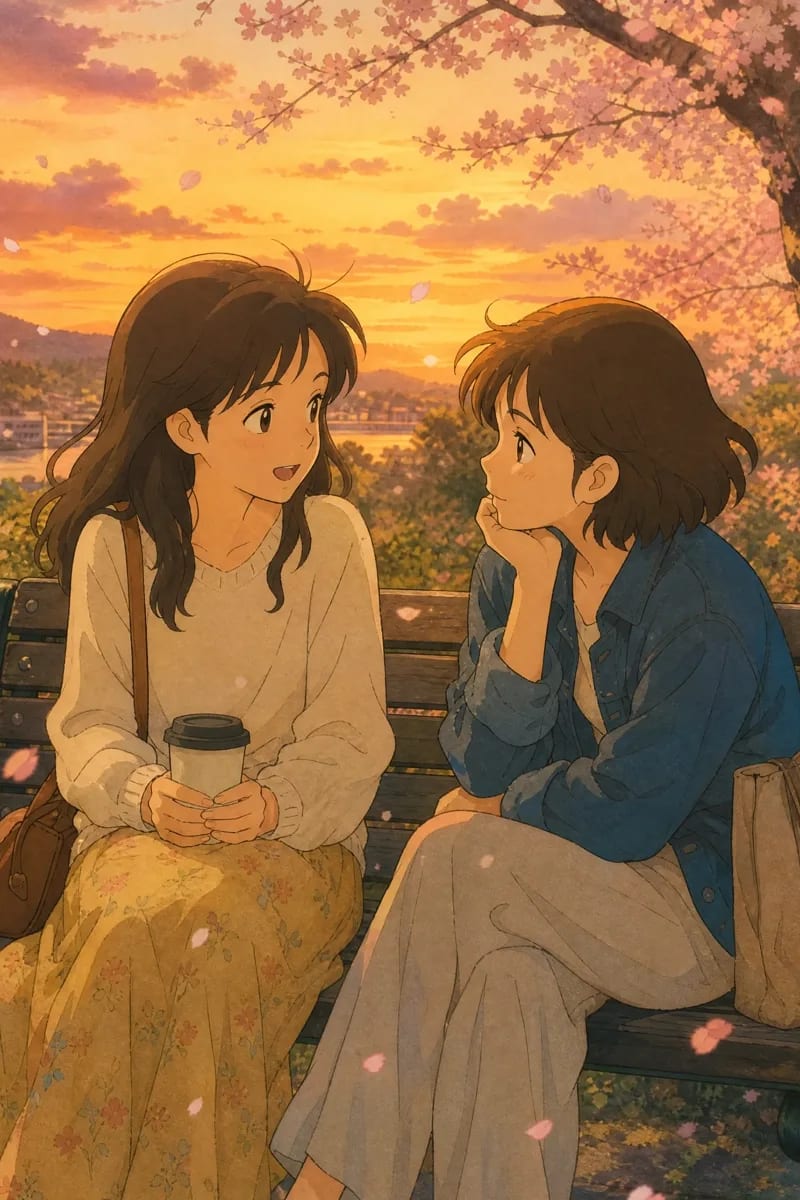
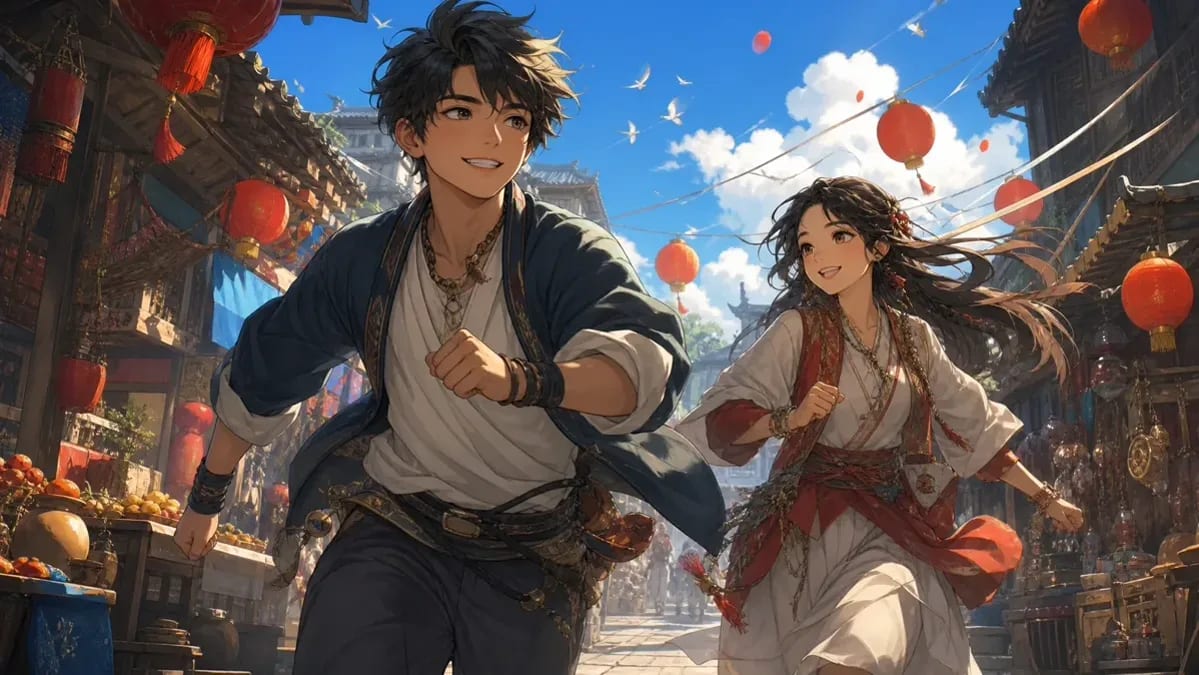
Utilisez un plan à deux ou un gros plan pour rendre immédiatement lisibles expressions, regards, distance et tension relationnelle.
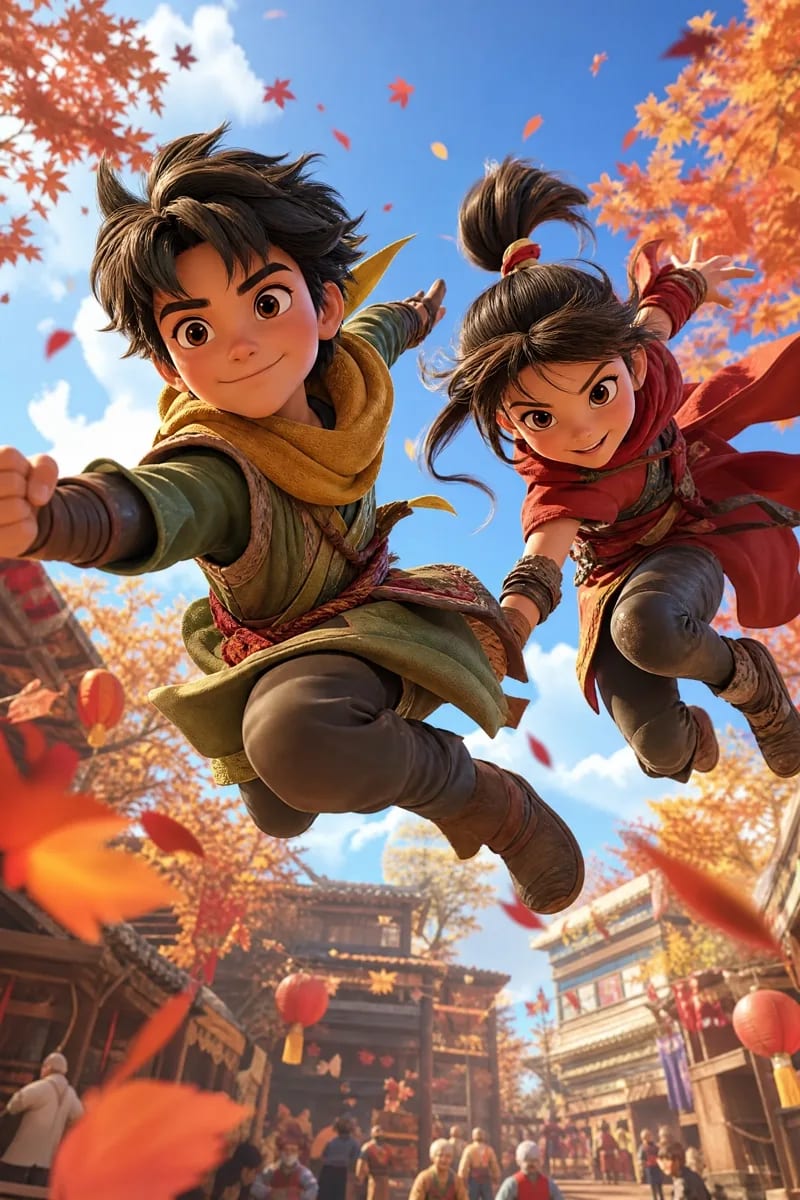
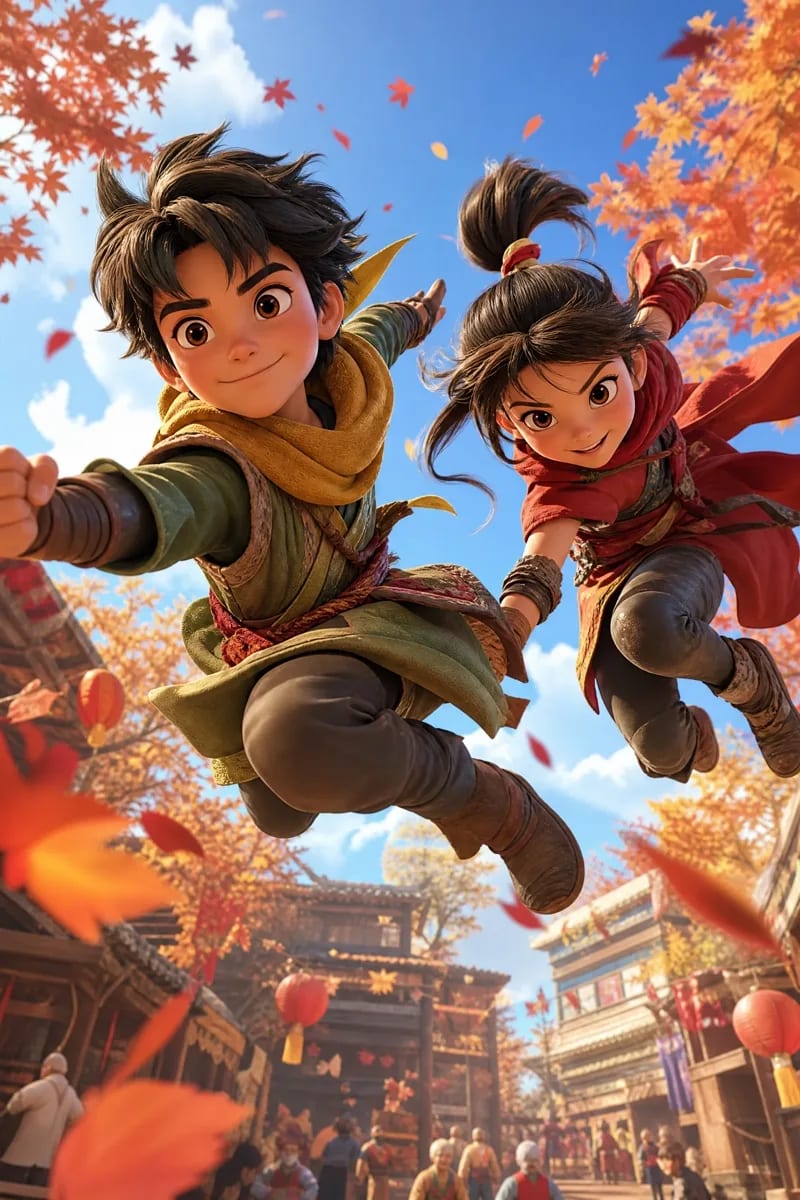
Figez un mouvement décisif avec une silhouette nette, une trajectoire lisible, de la profondeur au premier plan et un angle de caméra intentionnel.
Créez selon le style
Accordez le langage visuel à votre public et à votre objectif. Chaque direction transforme le sujet, la palette, la composition et l’atmosphère.
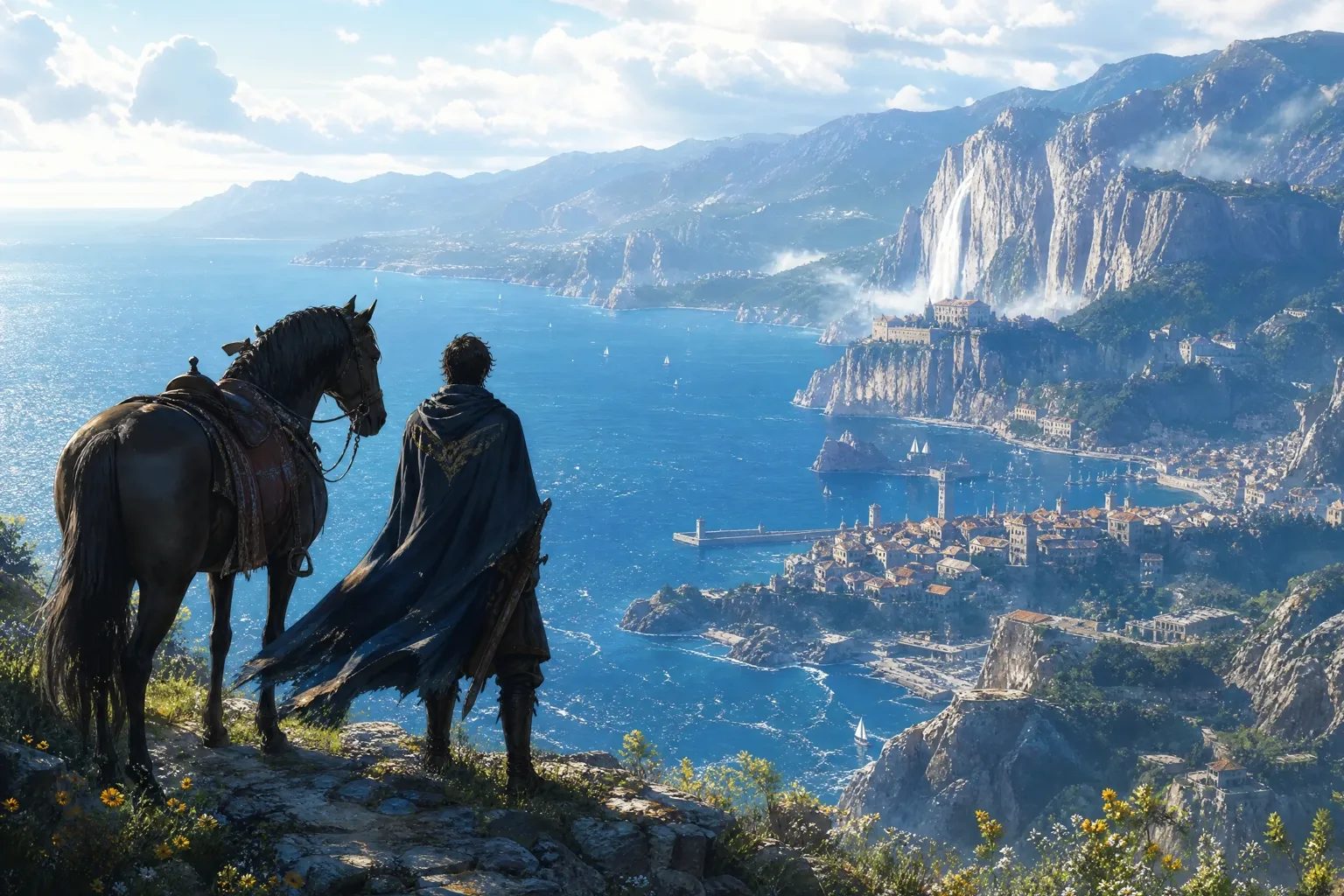
Créez des moments dignes d’un film grâce à la profondeur, au placement précis de la caméra, à la météo et à une lumière dramatique, pour images clés et storyboards.
Maîtrisez le langage visuel
Indiquez directement dans le prompt le cadrage, la composition, les couleurs et la lumière, puis choisissez le format final dans le générateur.
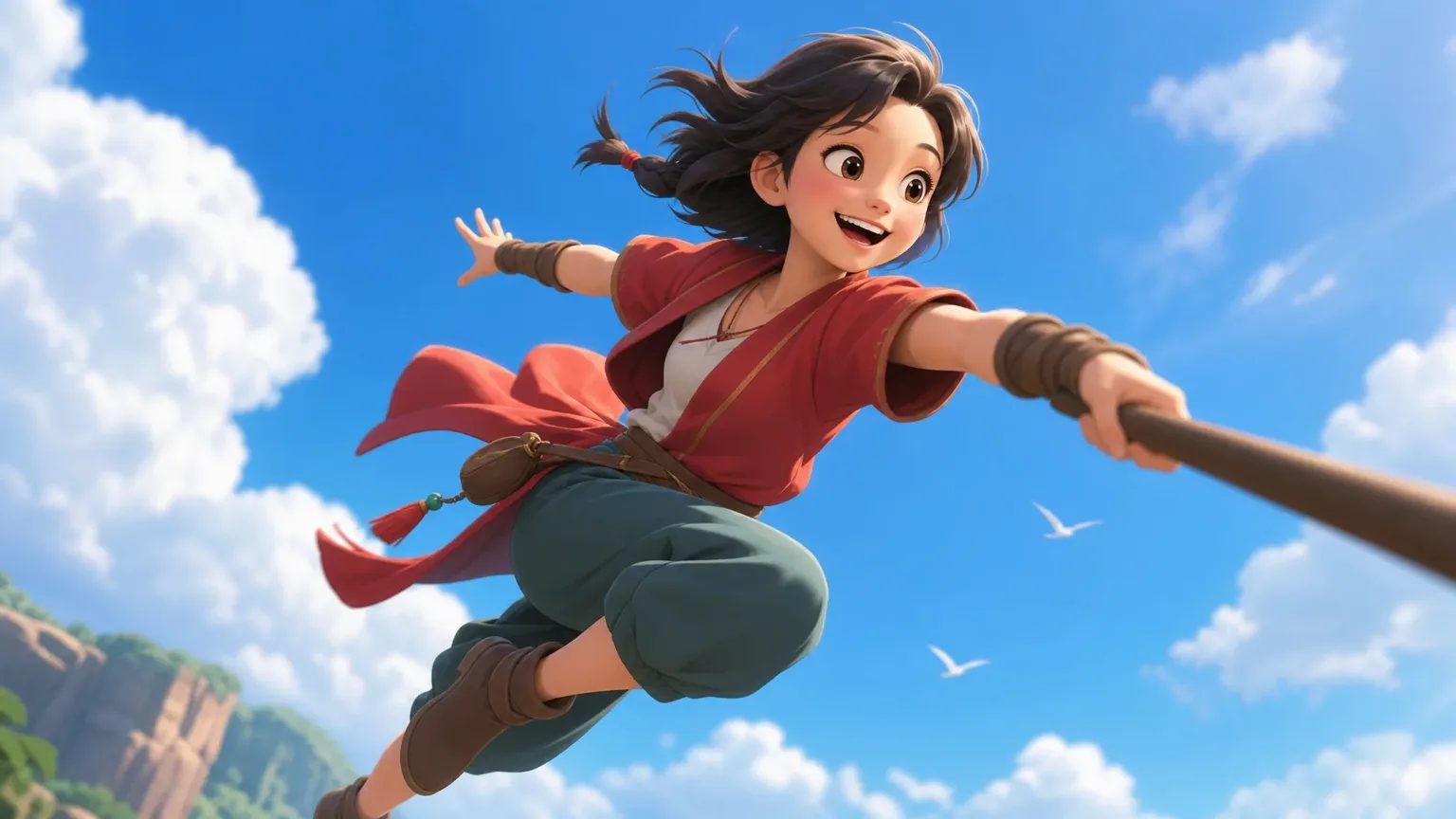
Précisez plan large, plan moyen, gros plan, contre-plongée ou vue du dessus.
Décrivez le placement, la profondeur, les regards et l’espace négatif.
Définissez l’heure, la palette, le contraste et la direction de la lumière.
Choisissez le format et la définition selon la destination de l’image.
Flux de travail connecté
Ne vous arrêtez pas au téléchargement : enregistrez le prompt, le modèle, le style et l’usage avec le fichier.
Utilisez l’image comme référence, précisez les caractéristiques du personnage, puis créez une vue en pied et une planche sous plusieurs angles.
Ouvrir le créateur de personnagesUtilisez le résultat comme case ou image clé, puis organisez plans, durée, notes caméra et ordre des scènes.
Ouvrir le générateur de storyboardDémarrez un projet vidéo à partir de l’image en conservant son prompt, son ratio et son contexte narratif.
Créer une vidéo d’animePrompts et résultats réels
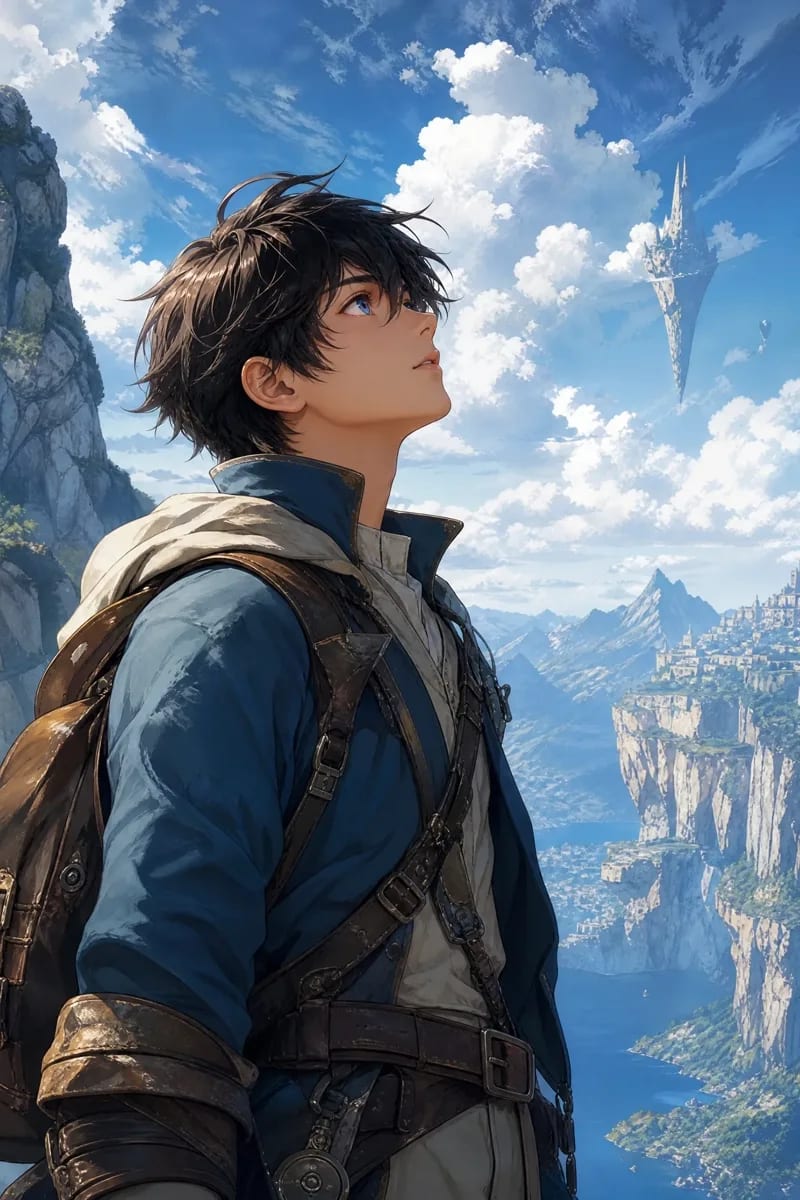
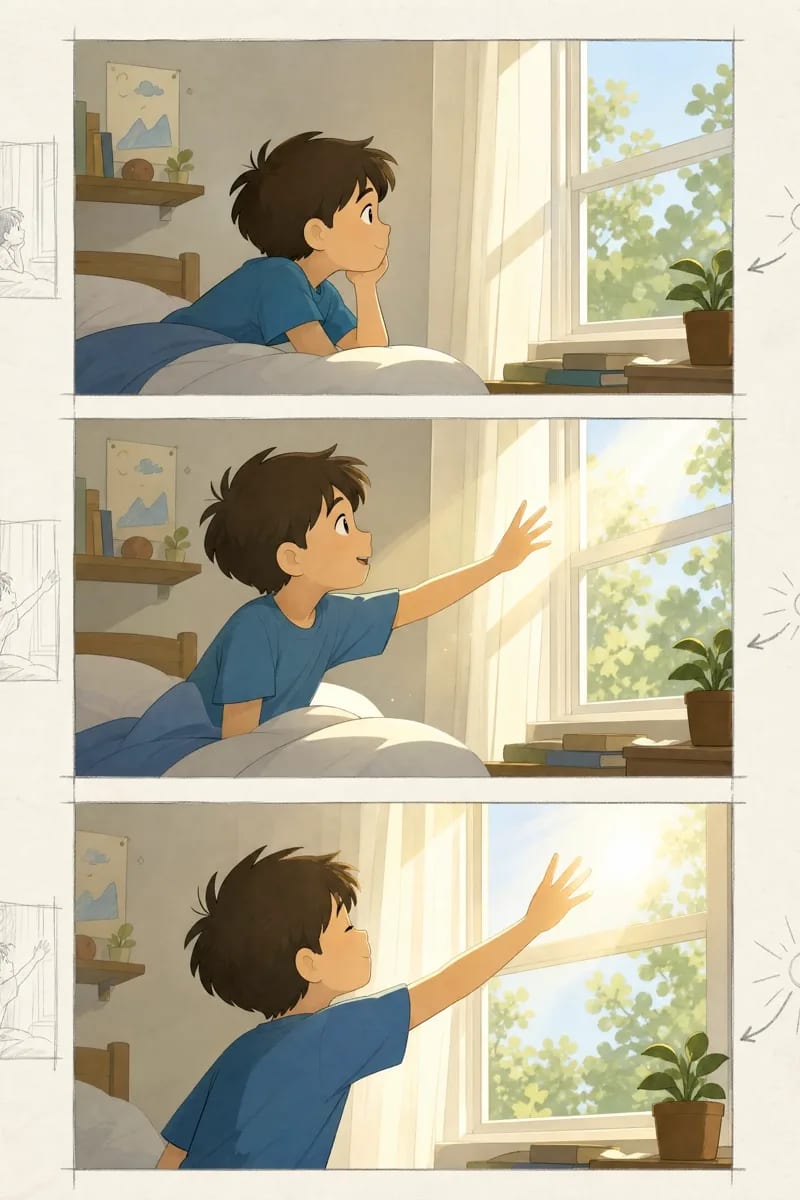
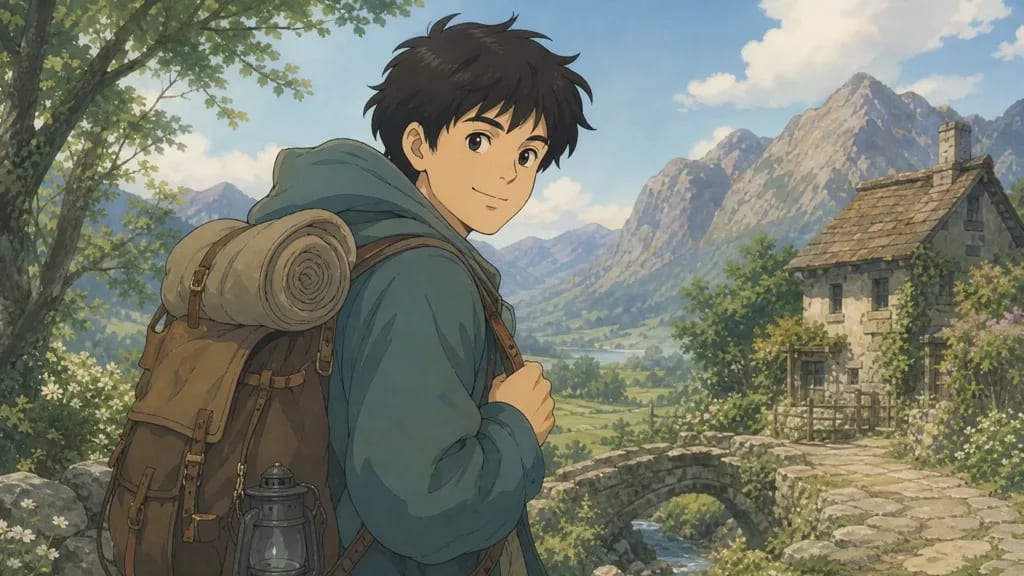
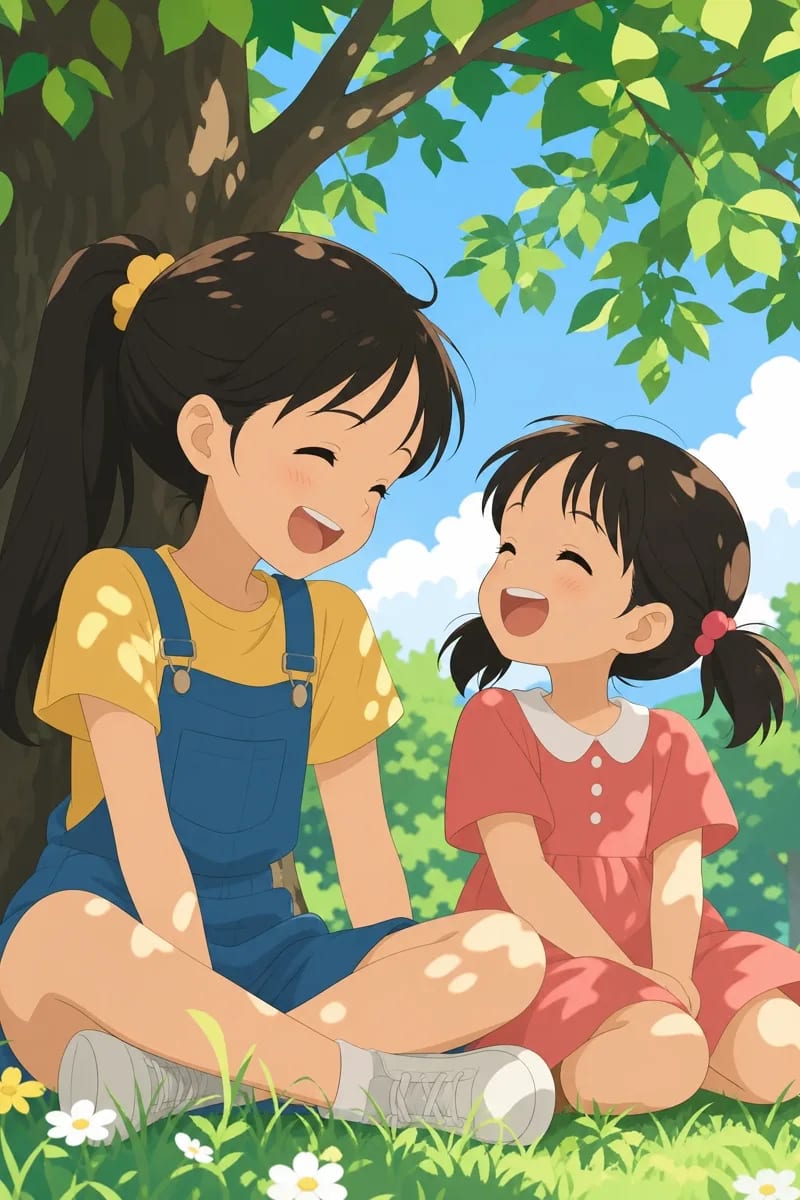
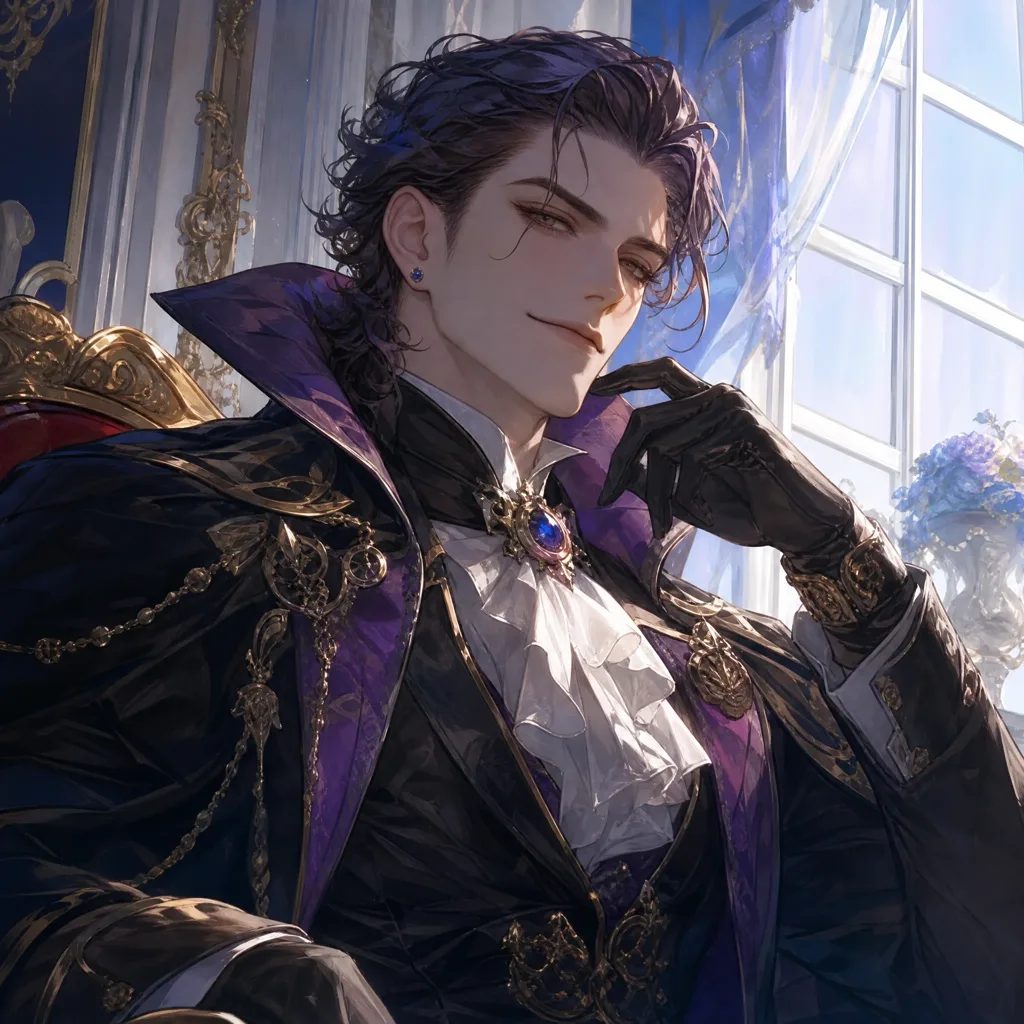
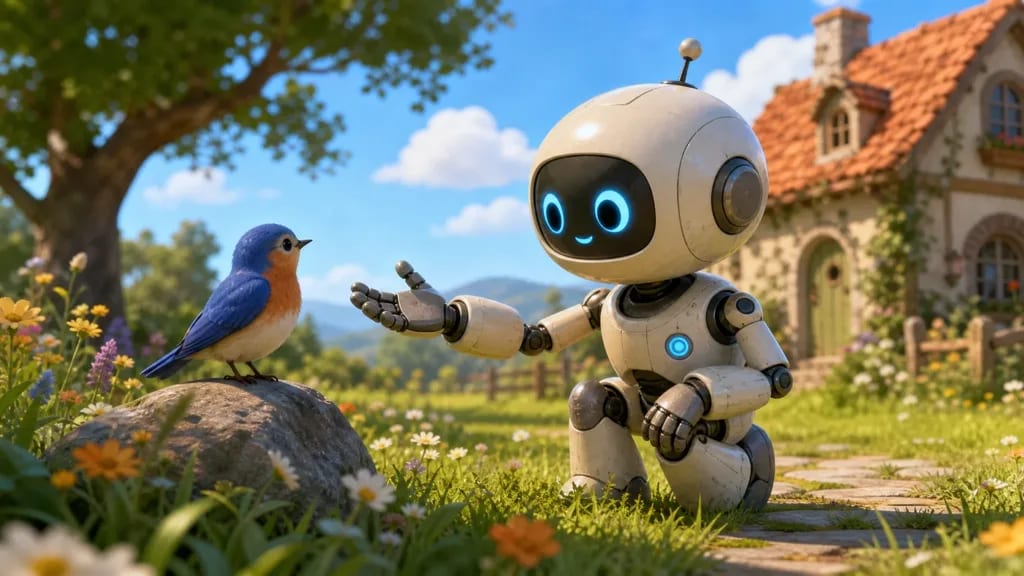
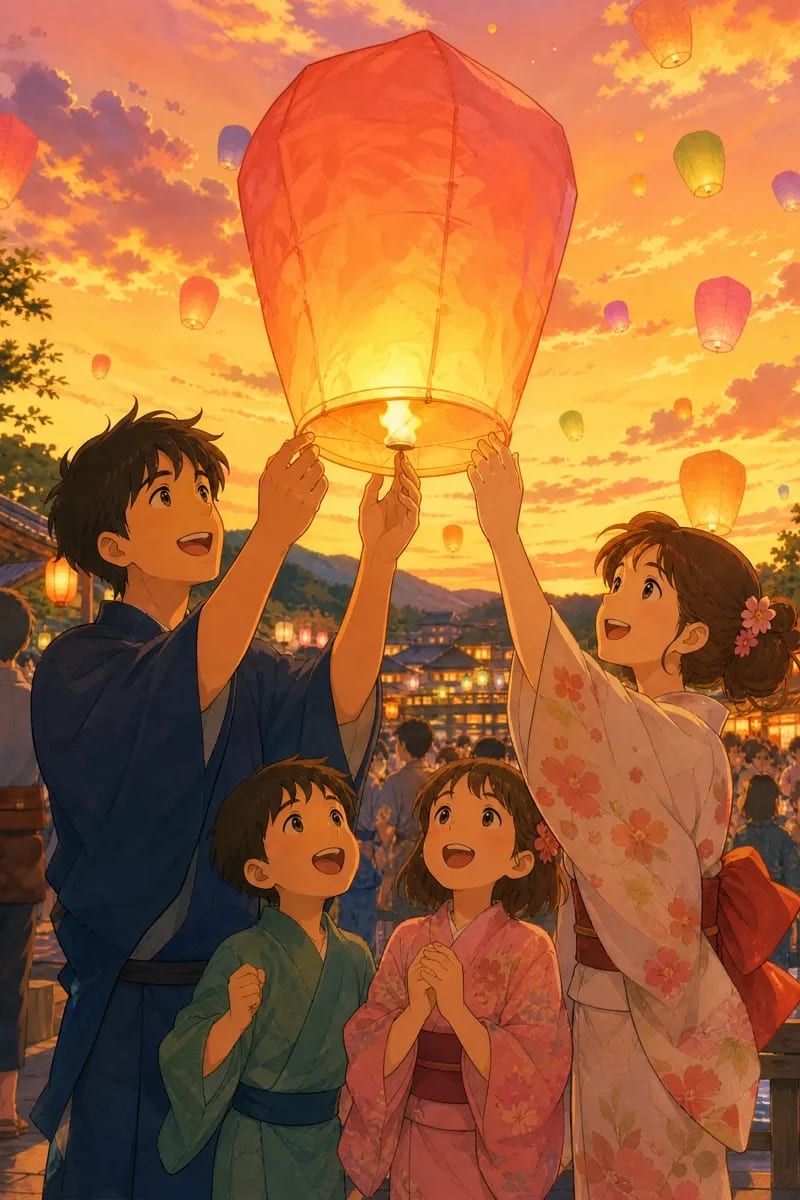
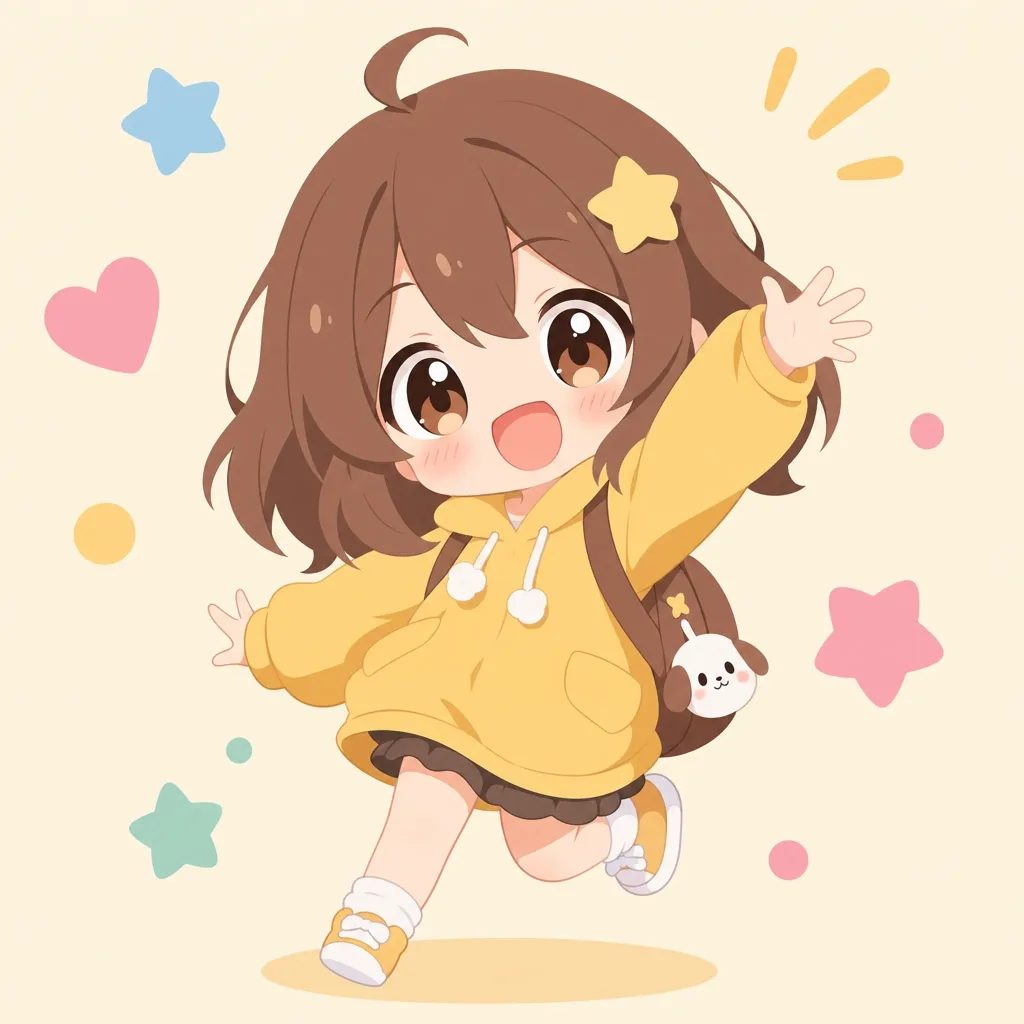
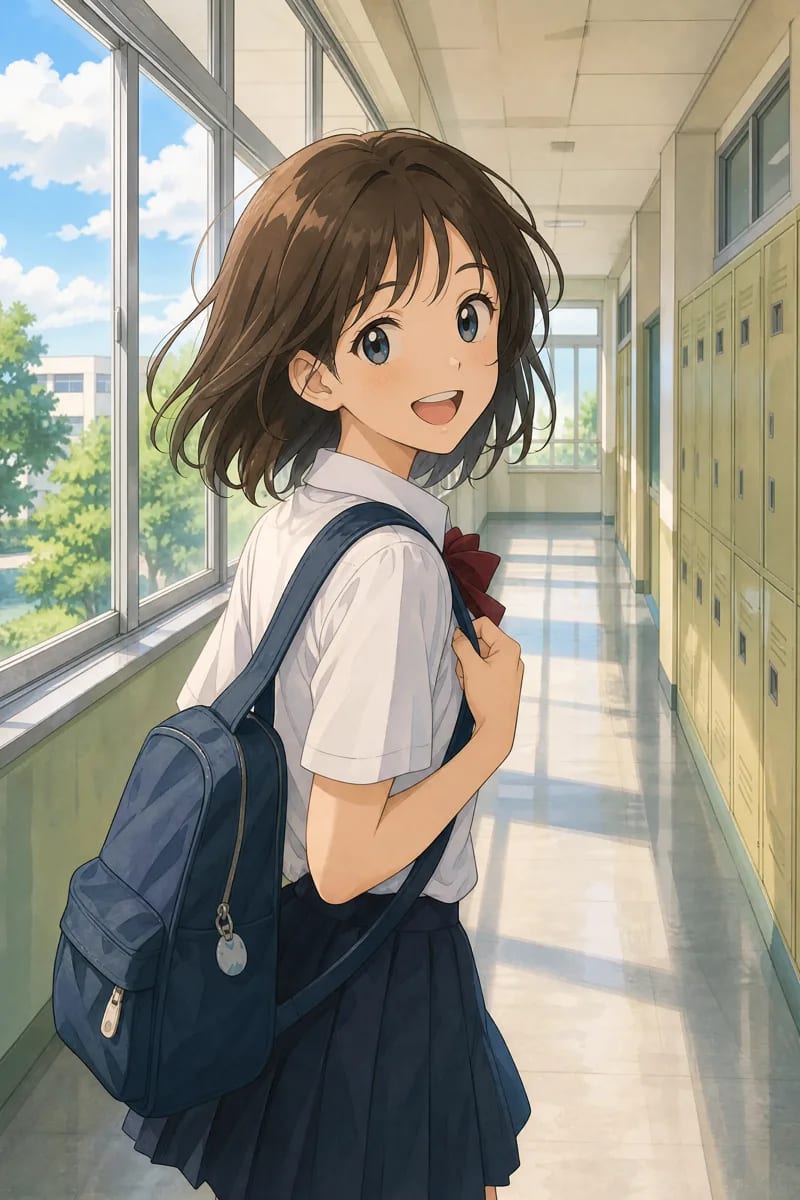
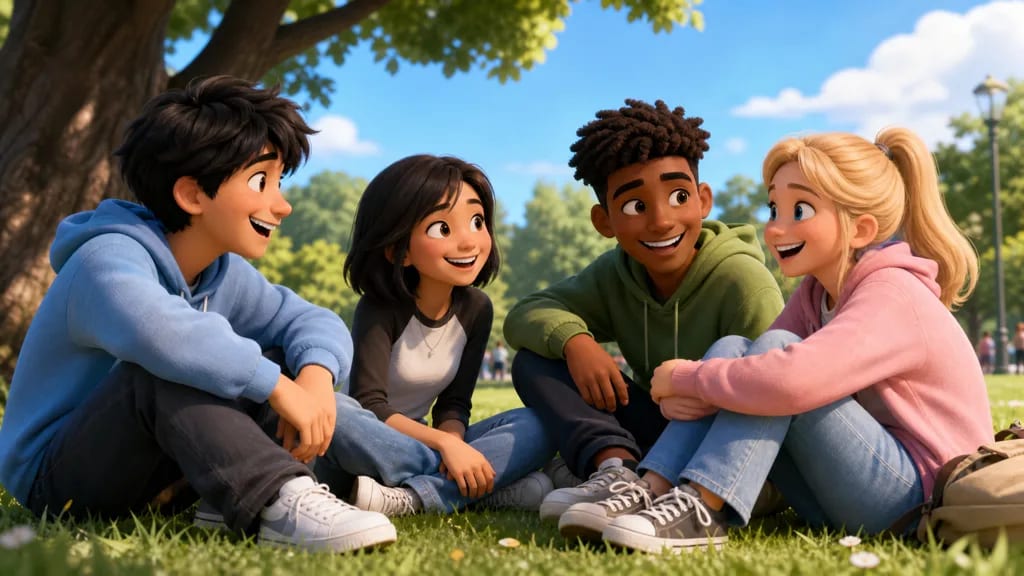
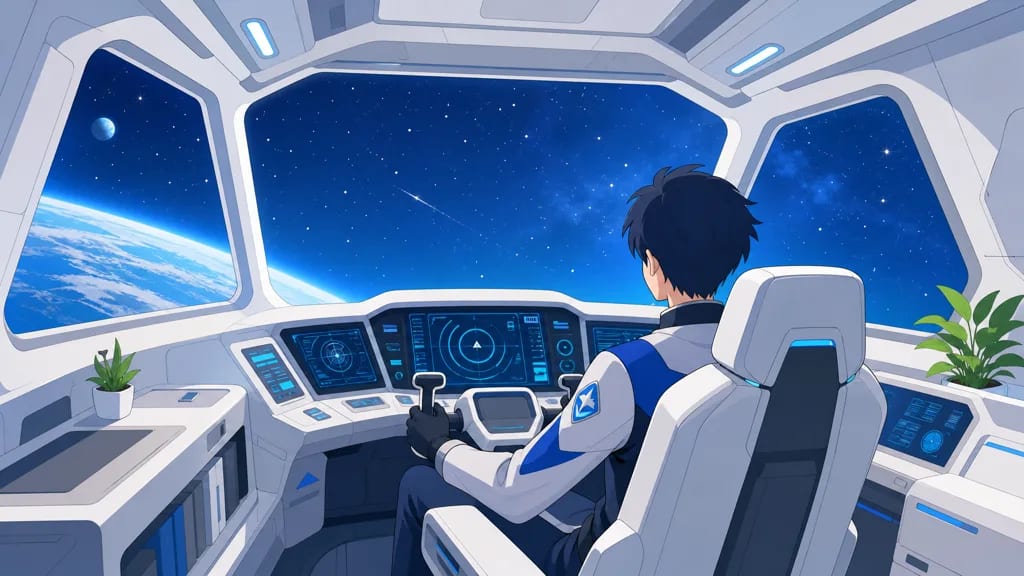
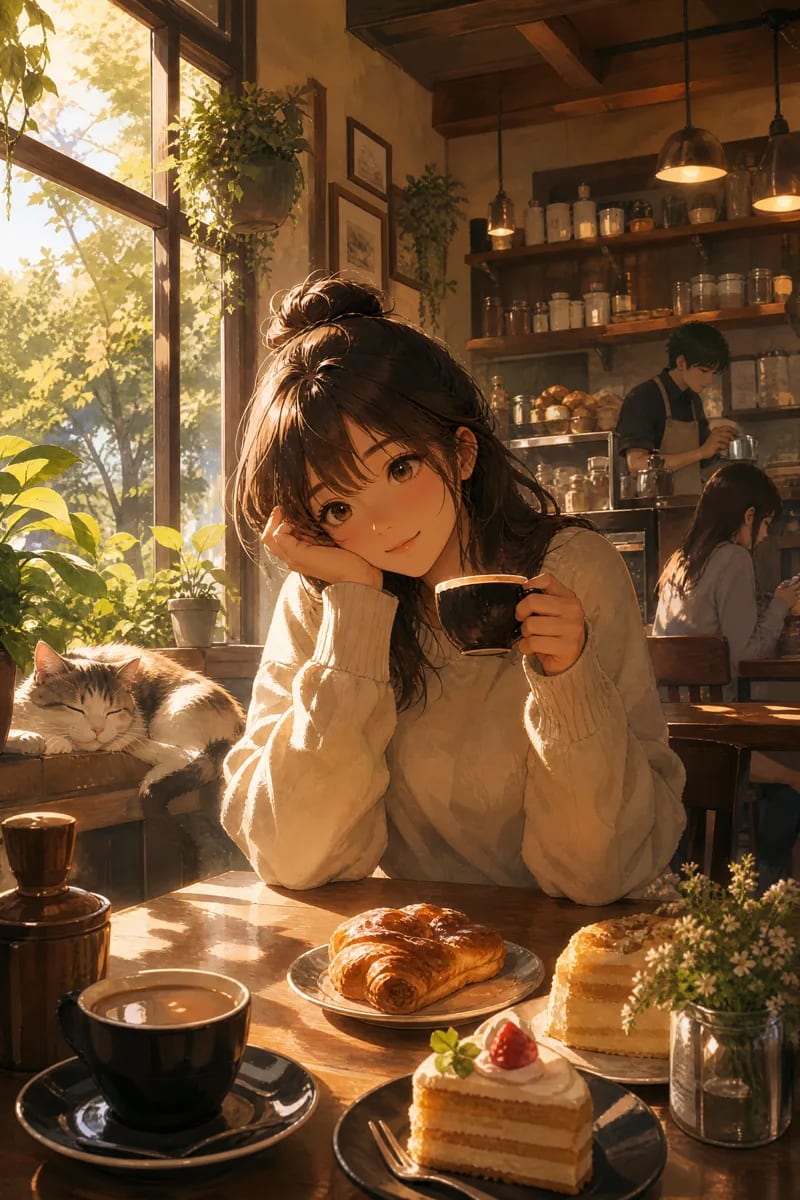
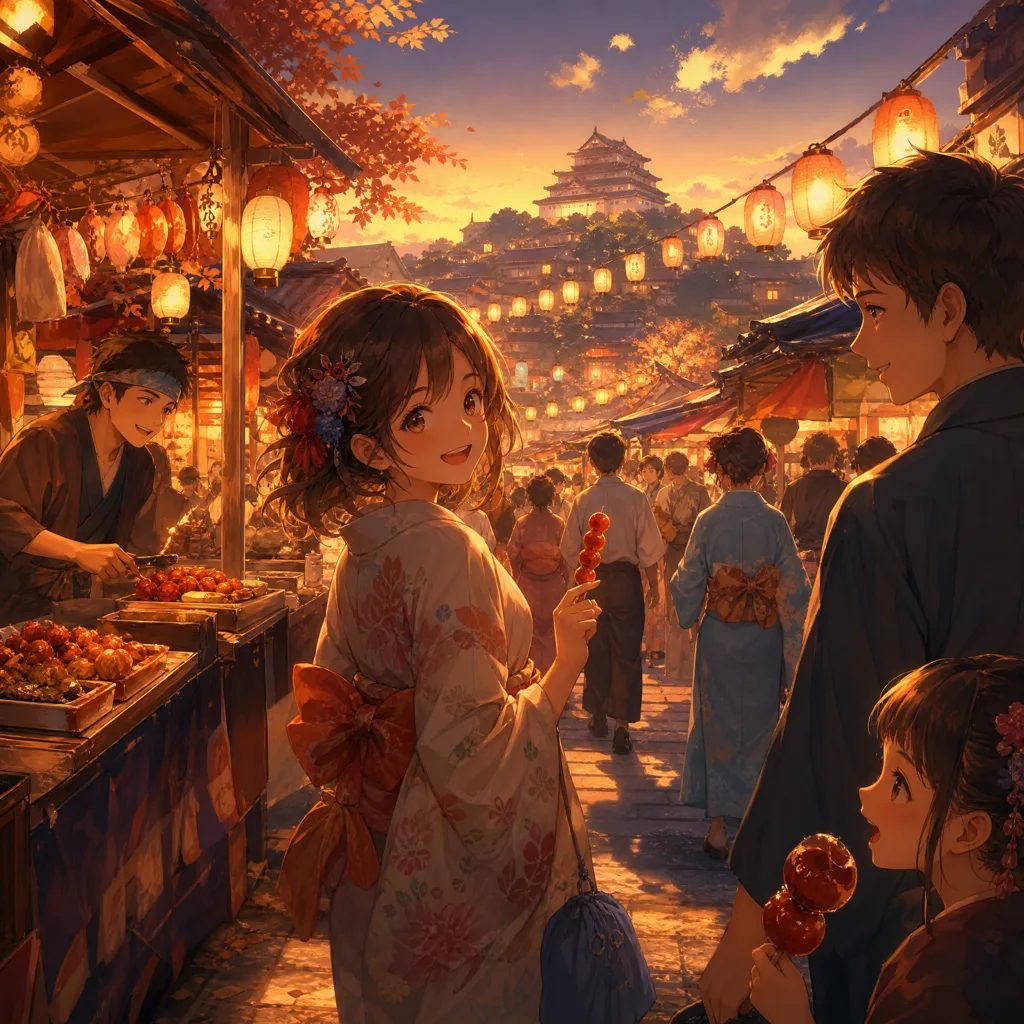
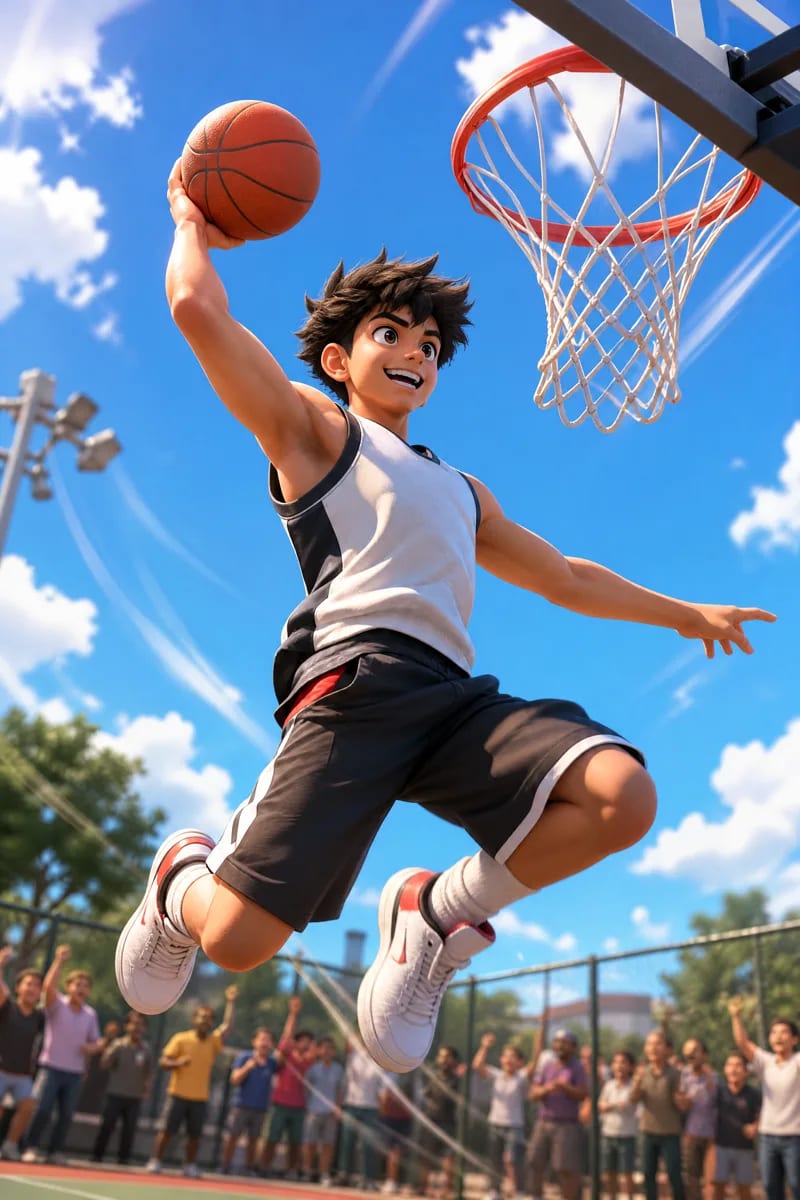
Explorez des exemples par usage et par style. Ouvrez un résultat pour consulter son prompt, puis chargez ses réglages dans le générateur.
FAQ
Ici, les deux désignent un outil qui crée des visuels d’anime fixes à partir de texte. MkAnime relie aussi le résultat aux étapes de production suivantes.
Oui. Décrivez une image conceptuelle statique dans le prompt. Pour obtenir un personnage en pied et une planche sous plusieurs angles, poursuivez avec le créateur de personnages.
Oui. Décrivez le décor, les sujets, la lumière, le cadrage et l’ambiance, puis affinez le style et le format dans le générateur.
Décrivez le sujet, le décor, la composition, l’action et l’ambiance, puis choisissez le style, le modèle, le format et la définition pour créer une image adaptée à votre projet.
Oui. Depuis un résultat compatible, vous pouvez ouvrir un projet vidéo d’anime en conservant le prompt et les réglages associés.
Une fois connecté, vous générez l’image avec le nombre de crédits affiché pour le modèle choisi. L’interface et les exemples restent consultables avant la connexion.
Commencez par une image
Commencez par un prompt, choisissez le type d’image souhaité et obtenez un résultat prêt pour la prochaine étape de votre projet.