
AI 分鏡轉影片
GPT Image2 影片生成
案例展示
GPT Image2 影片案例
瀏覽品牌短片、循環影片、動態海報與動漫片段案例,套用喜歡的提示詞和風格繼續創作。
核心功能
從故事到動畫短片,一次完成
先把故事變成清楚的分鏡圖,再依照分鏡生成影片,製作過程更直覺。
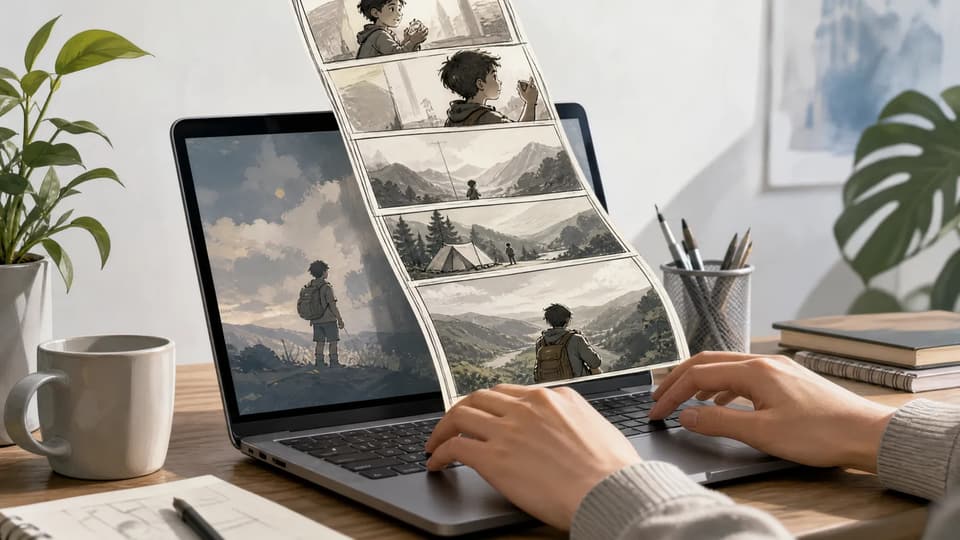
短故事變成動漫分鏡
寫下一兩句故事,系統會整理角色、場景與情緒變化,並為你安排分鏡畫面。
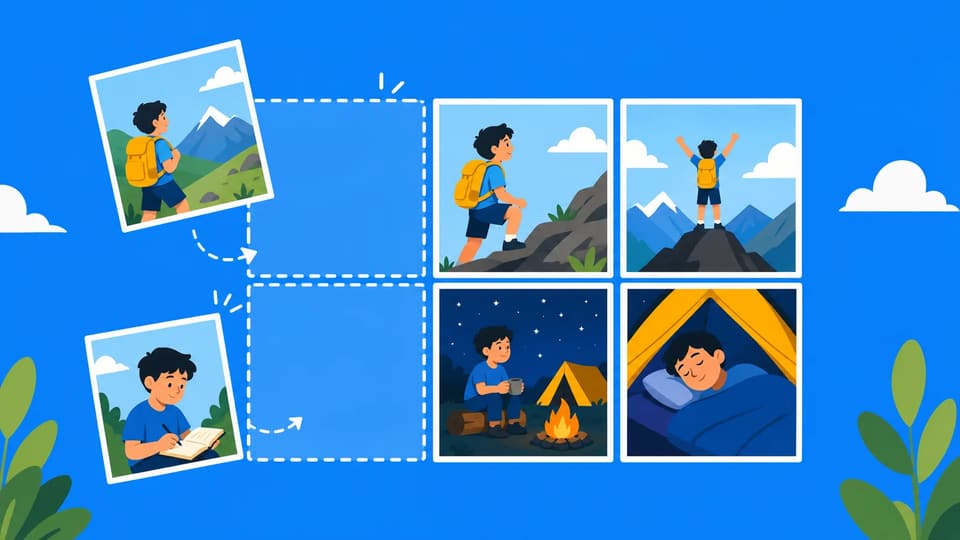
先看分鏡,再生成影片
橫式分鏡圖會呈現主要角色、場景、鏡頭順序、對白與情緒節奏,方便生成前確認整體構想。
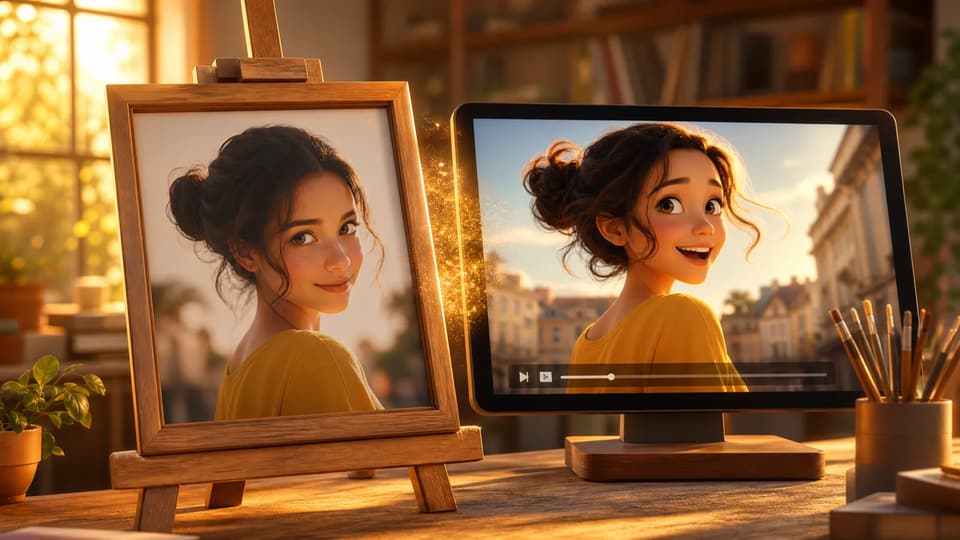
讓完整分鏡帶動畫面
生成 15 秒影片時,系統會延續分鏡中的角色、場景與鏡頭安排,讓成品更貼近故事構想。
製作流程
三步製作 15 秒動畫短片
把短故事變成分鏡圖,再製作成一段完整的 15 秒動畫短片。
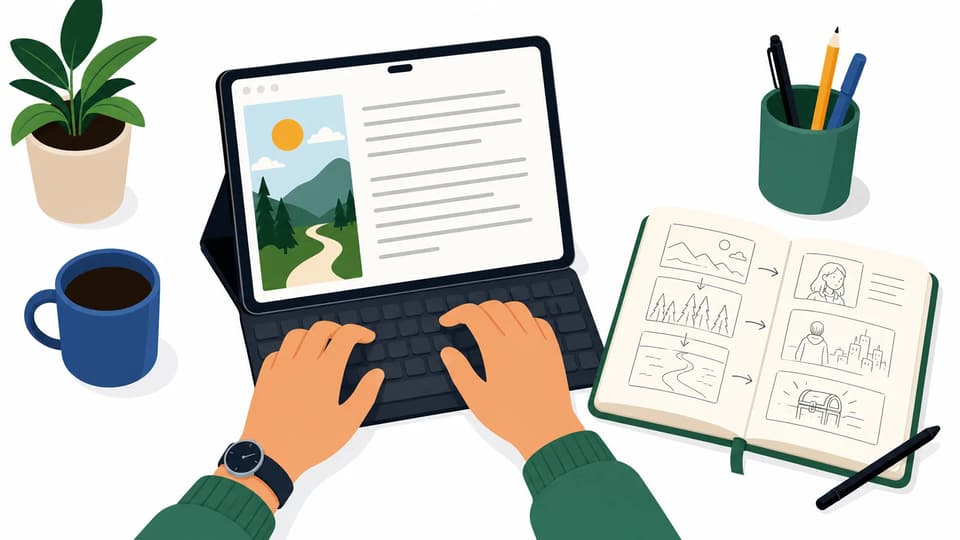
輸入短故事
描述核心場景、角色、環境與情緒轉折。一兩句自然的文字就能開始。
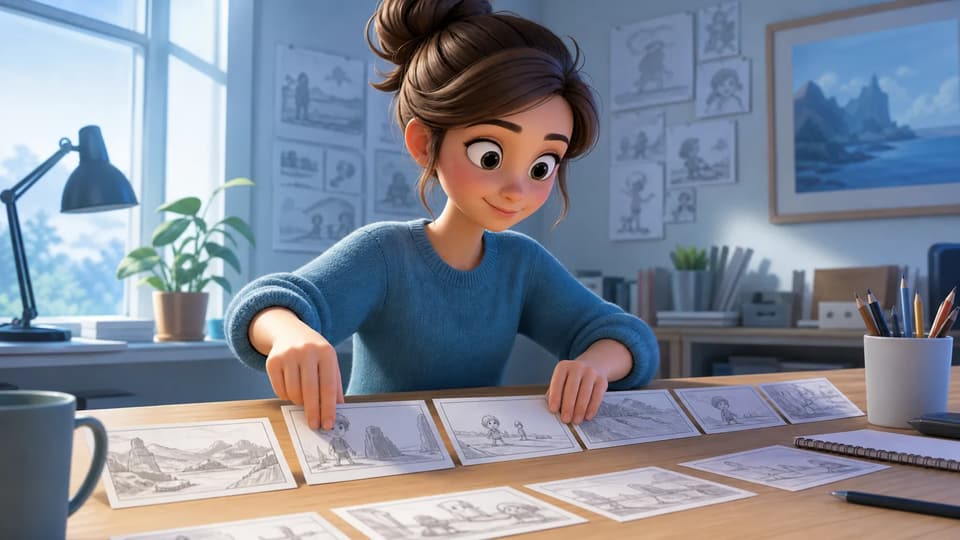
生成分鏡圖
系統會整理故事裡的角色、場景與鏡頭順序,並生成一張橫式分鏡圖。
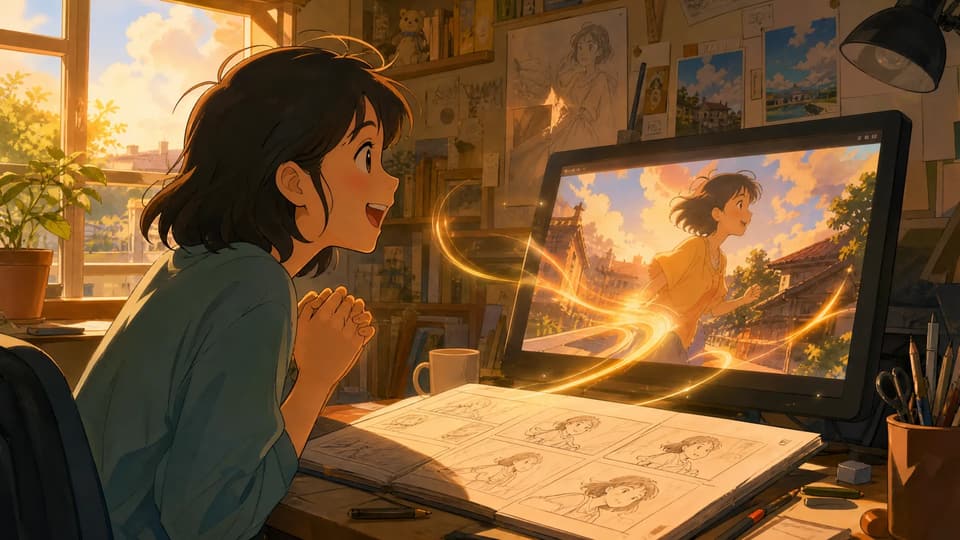
製作影片
確認分鏡後,系統會依照整張分鏡的畫面與節奏,生成完整的 15 秒動畫影片。
製作指南
更清楚地規劃圖片轉影片鏡頭
從素材準備、動作提示詞、分鏡交接到漫畫分格動畫,按需要選擇對應方法。
FAQ
GPT Image2 to Video 常見問題
01第一支影片該從哪裡開始?
寫下一兩句短故事或一個場景構想即可開始。系統會先生成分鏡圖,再依照分鏡製作 15 秒影片。
02第一次使用時,故事該怎麼寫?
寫清楚主角、地點、正在發生的事與整體氛圍即可。一兩句話就能開始。
03分鏡圖和最終影片有什麼差別?
分鏡圖會整理角色、場景與鏡頭節奏;最終影片則依照這張分鏡圖呈現完整動態。
04生成分鏡圖後還能修改故事嗎?
可以。回到故事步驟調整文字,再重新生成分鏡圖,就能繼續嘗試新的畫面方向。
05分鏡圖如何讓影片風格更一致?
影片生成會依照整張分鏡圖,延續其中的角色、場景、色彩與畫風。
06生成影片通常需要多久?
頁面會顯示生成狀態與倒數。實際時間會依排隊狀況和模型處理速度而不同。
07生成的影片有多長?
目前會生成 15 秒影片,適合品牌宣傳、門市螢幕循環畫面、動態海報、氛圍短片與動漫片段。
08適合製作哪些內容?
適合製作品牌短片、產品展示、櫥窗與門市螢幕循環影片、動態海報、店內氛圍影片,以及短篇動漫內容。