Wähle den Einstiegspunkt passend zu deinem vorhandenen Material, stelle dann Dauer, Seitenverhältnis und Audio ein, bevor du deinen ersten Seedance-2.5-Clip generierst.
Von Sonya, Mitwirkende bei MkAnime · Veröffentlicht am 20. August 2026
Offenlegung: Sonya wirkt an MkAnime mit; dieser Leitfaden beschreibt den Seedance-2.5-Workflow von MkAnime. KI half bei Struktur und Redaktion. Workflow-Schritte und Produktaussagen wurden am 20. August 2026 mit der aktuellen Umsetzung abgeglichen.
Ein KI-Anime-Videogenerator ist am nützlichsten, wenn Sie vor der Generierung wissen, welche Art von Kontrolle die Einstellung benötigt. In MkAnime bietet Seedance 2.5 zwei praktische Einstiegspunkte: einen reinen Textgenerator für direkte Experimente und einen Projekt-Workflow für Einstellungen, die visuelle Referenzen oder Kontinuität benötigen.
Dieser Leitfaden hilft Ihnen, den richtigen Weg zu wählen, die Generierungssteuerungen festzulegen, einen Clip zu erstellen und zu entscheiden, was Sie als Nächstes überarbeiten sollten. Der Schwerpunkt liegt auf dem aktuellen MkAnime-Workflow, statt die bereits auf der Website veröffentlichten separaten Tests zur Szenenqualität zu wiederholen.
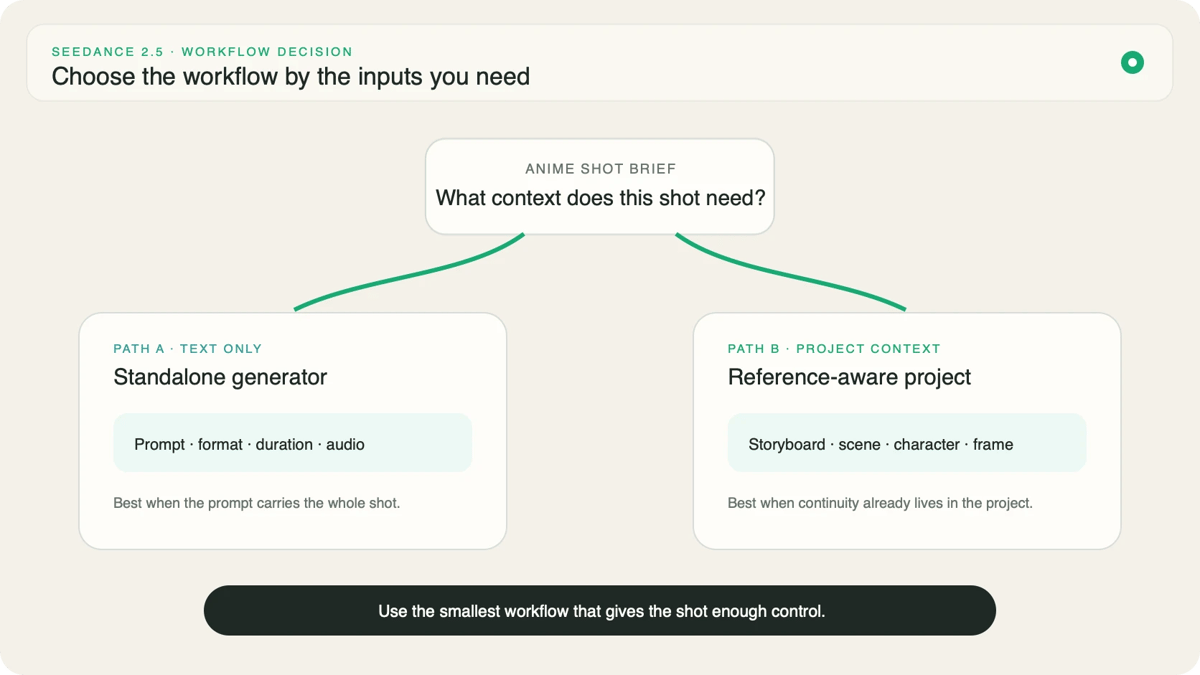
Wählen Sie anhand der Eingaben, die Sie bereits haben, nicht danach, welche Seite fortschrittlicher aussieht. Wenn sich die Idee als eigenständiges Briefing für eine Einstellung vermitteln lässt, ist der eigenständige Generator der kürzere Weg. Wenn ein Charakter, ein Ort, eine Pose, ein Anfangsbild, ein Endbild oder eine Bewegungsreferenz die Generierung überdauern muss, arbeiten Sie innerhalb eines Projekts.
| Ihr Ausgangspunkt | Besserer Einstiegspunkt | Warum |
|---|
| Eine schriftliche Idee für eine Einstellung | Reiner Textgenerator | Sie können die Regie testen, ohne Assets vorzubereiten |
| Ein getesteter Prompt aus der Bibliothek | Reiner Textgenerator | Der Prompt kann geladen, angepasst und direkt generiert werden |
| Ein bestimmtes erstes oder letztes Bild | Projekt-Workflow | Das Bild wird zu einer sichtbaren Begrenzung für die Einstellung |
| Ein wiederkehrender Charakter oder ein Storyboard | Projekt-Workflow | Referenzen und Szenenkontext bleiben mit der Einstellung verbunden |
| Ein Bewegungsclip, den Sie als Orientierung verwenden möchten | Projekt-Workflow | Die Bewegungsreferenz gehört zum Produktionskontext |
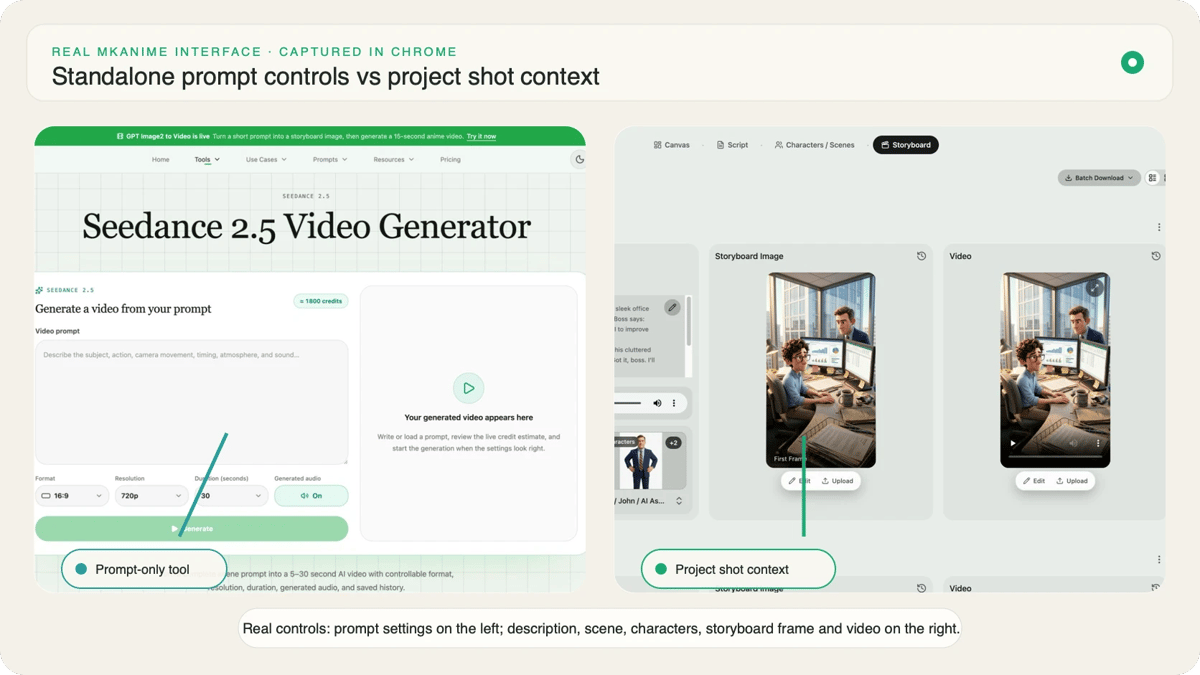
Die wichtige Grenze ist einfach: Der öffentliche Seedance 2.5-Videogenerator verarbeitet Text, während ein Projekt zusätzlichen visuellen und erzählerischen Kontext mitführen kann. Schreiben Sie keinen Prompt mit vielen Referenzen und nehmen Sie an, er sei gleichwertig mit dem Bereitstellen der Referenz selbst.
Was Sie allein aus Text generieren können
Der eigenständige Generator ist für einen promptbasierten Test konzipiert. Sie schreiben die Einstellung, wählen ein Seitenverhältnis und eine Auflösung, wählen 5, 10, 15 oder 30 Sekunden, entscheiden, ob generiertes Audio aktiviert sein soll, prüfen die Credit-Kalkulation und starten den Auftrag.
Damit eignet er sich gut für drei Arten von Arbeit:
- Regietests: Vergleichen Sie eine feste Kamera mit einer langsamen Vorwärtsfahrt oder zurückhaltendes Schauspiel mit einem stärkeren Aktionsmoment.
- Prompt-Tests: Ändern Sie eine Formulierung zu Bewegung, Timing oder Ton und prüfen Sie, was sich in der Ausgabe verändert hat.
- Frühe Story-Exploration: Prüfen Sie, ob eine einzelne zusammenhängende Idee genug visuelle Entwicklung bietet, um eine längere Szene zu rechtfertigen.
Behandeln Sie das erste Ergebnis als Hinweis, nicht als Urteil über die gesamte Idee. Prüfen Sie, ob die Hauptaktion verständlich ist, ob die Kamera ihrer zugewiesenen Rolle folgt und ob das Ende in einer brauchbaren Komposition landet. Diese Beobachtungen zeigen Ihnen, was Sie im nächsten Prompt ändern sollten.
Wechseln Sie in ein Projekt, wenn die Kosten des Kontextverlusts höher sind als der Komfort eines weiteren reinen Textversuchs. Ein wiederkehrender Hauptcharakter, ein Requisit, das auf der richtigen Seite bleiben muss, oder ein Storyboard-Übergang ist ein Kontinuitätsproblem und nicht bloß ein Formulierungsproblem.
Der Seedance-2.5-Projekt-Workflow kann Anfangsbilder, Entscheidungen zu erstem und letztem Bild, Bewegungsreferenzen, Charaktere und Storyboard-Kontext mit der Einstellung übergeben. Das garantiert keine identischen Pixel in jedem Bild. Es gibt der Generierung jedoch eine klarere Grundlage als Text allein.
Verwenden Sie die kleinste Referenzmenge, die das tatsächliche Risiko löst. Eine freigegebene Charakterreferenz und ein klares erstes Bild sind oft leichter zu interpretieren als mehrere Bilder, die sich bei Frisur, Kleidung, Beleuchtung oder Kamerawinkel widersprechen.
Einstellungen sind Produktionsentscheidungen, keine Nachbereitung für den Export.
Wählen Sie das Seitenverhältnis für das Zielmedium. Ein vertikales Kurzvideo sollte als vertikale Komposition beginnen, damit Gesichter, Hände und Aktionen für diesen Raum inszeniert sind. Eine horizontale Szene sollte den Raum für Auftritte, Blickrichtungen und seitliche Bewegungen nutzen, statt leere Ränder zu lassen, die später weggeschnitten werden.
Wählen Sie die Dauer anhand der Anzahl sichtbarer Momente. Fünf oder zehn Sekunden eignen sich für eine Aktion oder Reaktion. Fünfzehn Sekunden können Aufbau und Auflösung enthalten. Dreißig Sekunden benötigen eine bewusste Abfolge von Veränderungen; andernfalls hat das Modell Zeit, aber keine Richtung.
Die Auflösung beeinflusst die angezeigten Kosten. Bestätigen Sie daher vor der Generierung die angezeigte Kalkulation. Aktivieren Sie generiertes Audio nur, wenn Ton zum Experiment gehört. Wenn Sie Kamerablockierung oder Charakterbewegung testen, kann eine stumme Ausgabe den Vergleich erleichtern; wenn Dialog, Atmosphäre oder synchronisierte Aktion Teil der Einstellung sind, nehmen Sie dies in das Briefing auf und lassen Sie Audio aktiviert.
Lesen Sie den Prompt vor dem Drücken von Generate einmal als Einstellungsliste. Sie sollten das Motiv, den Ausgangszustand, die Aktionskette, die Kamerarolle, das Timing, den Endzustand und die Tonrichtung unterstreichen können. Wenn zwei Anweisungen konkurrieren – zum Beispiel „locked camera“ und „fast orbit“ – lösen Sie den Konflikt zuerst.
MkAnime erfordert ein angemeldetes Konto, um eine Generierung zu starten. Sobald der Auftrag beginnt, meldet der Ergebnisbereich seinen Status, während die Seite den Fortschritt abfragt. Das eigenständige Tool erlaubt pro Konto eine aktive Seedance-2.5-Generierung, wodurch die Kalkulation und die aktuelle Aufgabe eindeutig bleiben.
Nutzen Sie die Wartezeit, um eine Prüfliste zu schreiben:
- Blieb derselbe Charakter während des gesamten Clips erkennbar?
- Folgte die Aktion einer Ursache-Wirkungs-Reihenfolge?
- Führte die Kamera eine verständliche Bewegung aus?
- Lösten die letzten zwei Sekunden auf, statt eine neue Idee einzuführen?
- Trat der Ton, falls Audio aktiviert war, in der Nähe des sichtbaren Ereignisses auf?
Abgeschlossene Generierungen bleiben im privaten Verlauf des Kontos. Öffnen Sie ein Ergebnis erneut, um seinen Prompt und seine Einstellungen wiederherzustellen, und vergleichen Sie es anschließend anhand derselben Kriterien mit dem nächsten Versuch.
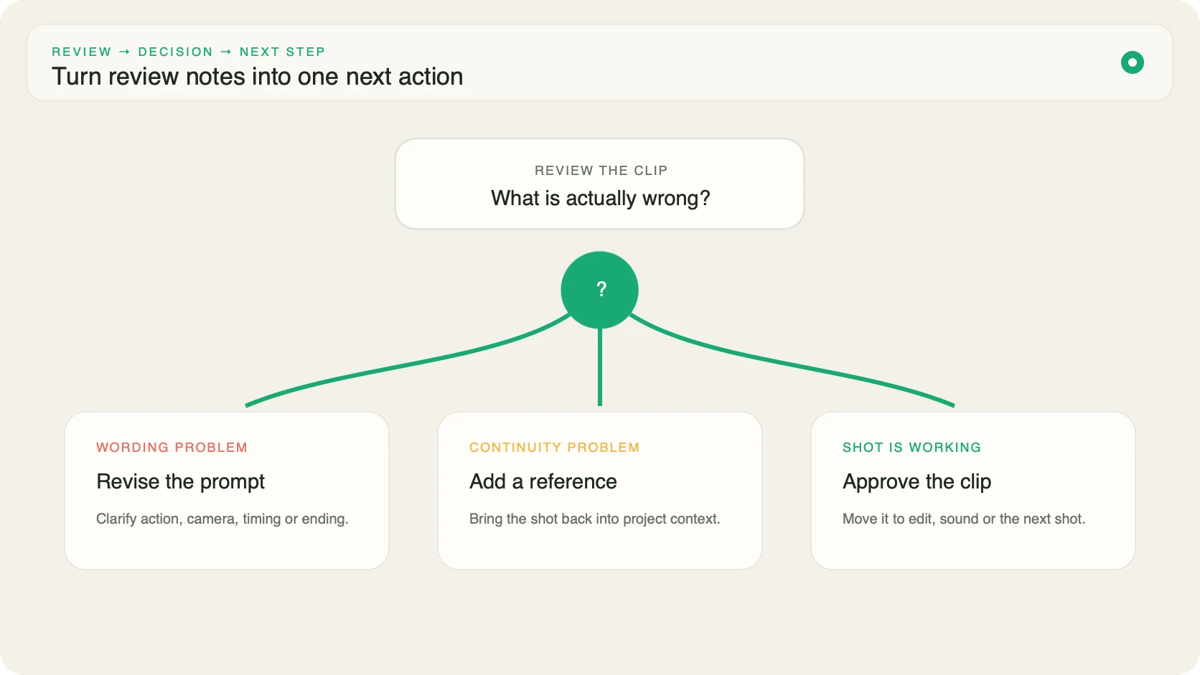
Ändern Sie jeweils nur eine Steuerung. Wenn sich der Charakter korrekt bewegt, aber der Bildausschnitt abdriftet, behalten Sie die Aktionssprache bei und vereinfachen Sie die Kameraanweisung. Wenn die erste Hälfte funktioniert, aber das Ende schwächer wird, behalten Sie den Aufbau bei und legen Sie die Endkomposition fest. Wenn ein Prompt aus den Seedance-2.5-Prompt-Beispielen Ihrem Ziel nahekommt, passen Sie seine Struktur an, statt oberflächliche Details zu kopieren, die nicht zu Ihrer Szene gehören.
Ein nützlicher Vergleich dokumentiert die Prompt-Version, die Einstellungen, den beobachteten Fehler und die einzelne vorgenommene Änderung. Ohne diese Dokumentation wird wiederholte Generierung zum Raten.
Bleiben Sie im reinen Textgenerator, wenn Sie die Einstellung noch erkunden: wenn Sie eine Kameraentscheidung, eine Bewegungsformulierung, die Dauer oder die Tonrichtung testen. Wechseln Sie in ein Projekt, wenn Sie freigegebene visuelle Entscheidungen haben, die in spätere Einstellungen übernommen werden sollen.
Die Übergabe ist nicht „einfacher Modus“ gegenüber „professionellem Modus“. Es geht um Erkundung gegenüber Kontinuität. Wählen Sie den Einstiegspunkt, der die wichtigste Entscheidung in der Szene schützt, und prüfen Sie das Ergebnis anhand dieser Entscheidung, bevor Sie eine weitere Generierung verwenden.