
Motiv & Schauplatz
Benennen Sie die Figur oder das Objekt und wo die Szene spielt — ein Dach in der Dämmerung, eine regennasse Gasse, ein stilles Klassenzimmer.
Seedance 2.5
Seedance 2.5
Ihr generiertes Video erscheint hier
Schreiben oder laden Sie einen Prompt, prüfen Sie Schätzung und Einstellungen und starten Sie die Generierung.
Verwandeln Sie einen vollständigen Szenen-Prompt in ein 5–30 Sekunden langes KI-Video mit Format, Auflösung, Dauer, Ton und gespeichertem Verlauf.
Text-zu-Video
Seedance 2.5 verwandelt eine geschriebene Szenenbeschreibung direkt in einen kurzen, filmisch wirkenden Videoclip — ohne Dreh, ohne Referenzmaterial, ohne Schnitt-Timeline. Beschreiben Sie Motiv, Handlung und Kamerabewegung, und das Modell rendert einen 5 bis 30 Sekunden langen Clip im gewählten Format, bei Bedarf inklusive generiertem Ton.
So funktioniert es
Beschreiben Sie Motiv, Handlung, Kamerabewegung, Tempo und Stimmung in einem Prompt — Seedance 2.5 interpretiert dies als eine durchgehende Einstellung.
Wählen Sie 16:9 oder 9:16, entscheiden Sie sich für 480p, 720p oder 1080p, legen Sie eine Dauer von 5 bis 30 Sekunden fest und aktivieren Sie generierten Ton, wenn die Szene Klang braucht.
Starten Sie das Rendering, sehen Sie sich das Ergebnis in der integrierten Vorschau an und laden Sie es in Originalqualität herunter — jede Generierung wird in Ihrem Verlauf gespeichert, damit Sie sie später erneut aufrufen oder weiterverwenden können.
Prompt-Tipps
Das Modell liefert bessere Ergebnisse, wenn der Prompt wie eine Einstellungsbeschreibung klingt statt wie eine Liste von Schlagwörtern.
Benennen Sie die Figur oder das Objekt und wo die Szene spielt — ein Dach in der Dämmerung, eine regennasse Gasse, ein stilles Klassenzimmer.
Beschreiben Sie, was in der Einstellung passiert: ein Schwerthieb, eine langsame Drehung zur Kamera, im Wind wehendes Haar.
Führen Sie die Kamera wie am Set — ein Zoom nach vorn, ein Schwenk nach links, eine Umkreisung des Motivs oder eine statische Einstellung.
Fügen Sie Licht, Wetter und Umgebungsgeräusche hinzu — Neonschein, fernes Donnergrollen, Schritte auf Kies — um die Stimmung zu formen.
Einstellungen
Anwendungsfälle
Eine schnelle Möglichkeit, einen Drehbuchmoment oder einen Charaktermoment in Bewegung zu verwandeln.
Verwandeln Sie einen Schlüsselmoment aus Ihrem Drehbuch in einen wirkungsvollen Teaser-Clip, bevor die vollständige Episode fertig ist.
Erwecken Sie ein Charakterblatt mit einem kurzen Performance-Clip zum Leben, der Persönlichkeit und Bewegung zeigt.
Generieren Sie vertikale 9:16-Clips im passenden Format für TikTok, Reels und YouTube Shorts direkt im Tool.
Erstellen Sie einen Prototyp für eine Cutscene oder einen Ladebildschirm-Moment, bevor Sie Rendering-Budget dafür einsetzen.
Passen Sie eine Textzeile oder einen Beat zu einer generierten Szene für einen schnellen Visualizer oder Promo-Clip.
Zeigen Sie eine Szene in Bewegung, wenn ein einzelnes Storyboard-Bild allein nicht überzeugt.
Cartoon & Animation
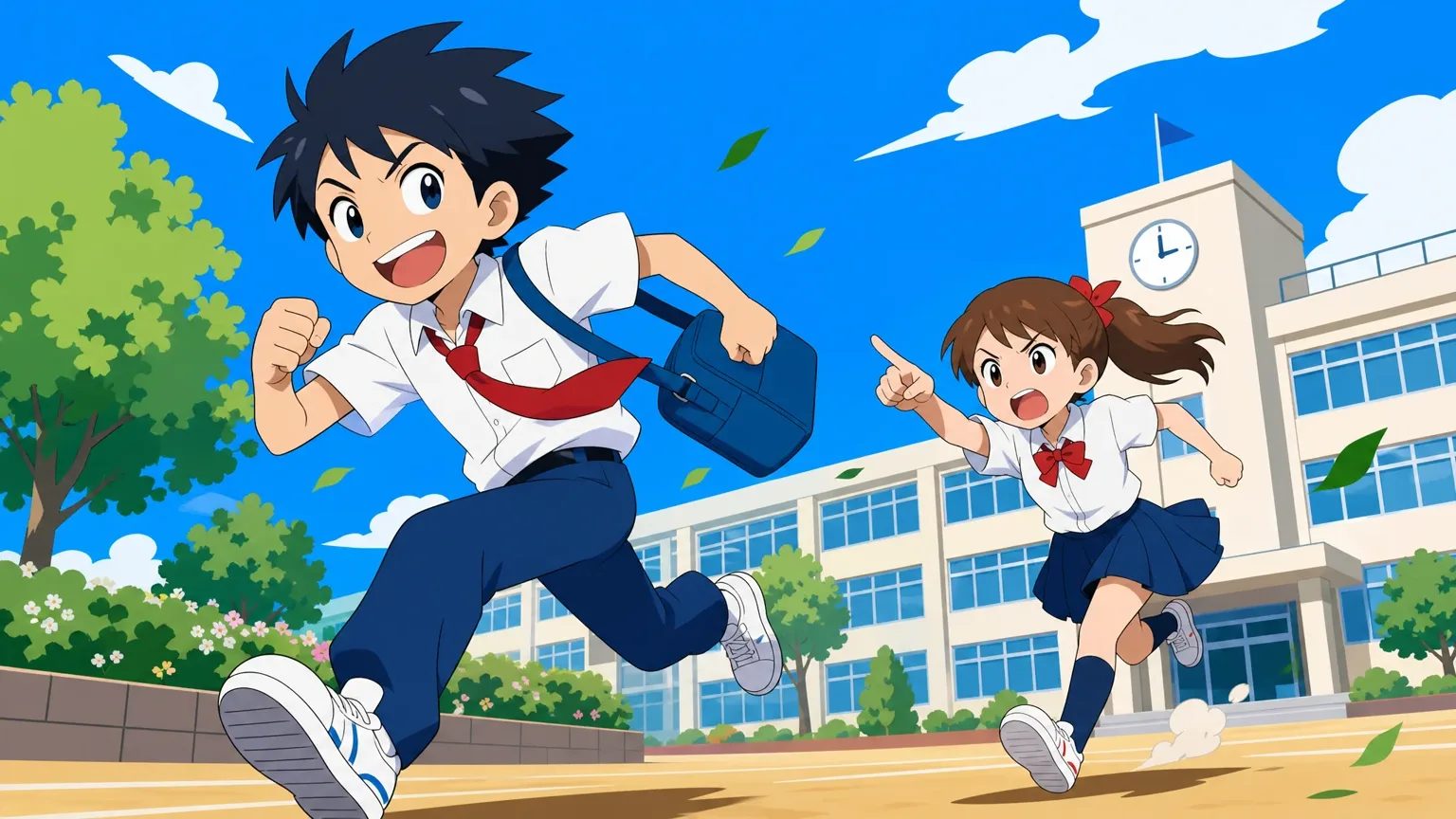
Sie suchen einen KI-Generator für animierte Videos oder einen Cartoon-Video-Generator? Seedance 2.5 erzeugt animierte Clips im Cartoon-Stil allein aus Text. Einen eigenen Stil-Schalter gibt es nicht: Der Look entsteht aus Ihrem Prompt, also nennen Sie ihn zuerst — 2D-Anime mit Cel-Shading, ein glatter 3D-Cartoon-Render, flache Vektoranimation oder Chibi-Proportionen — und beschreiben Sie dann die Figur, eine klare Aktion und die Kamerabewegung. Verwenden Sie pro Prompt nur einen Stil; handgezeichneter Anime und 3D in derselben Einstellung ergeben meist ein unklares Ergebnis. Jede Generierung ist eine durchgehende Einstellung von 5, 10, 15 oder 30 Sekunden in 16:9 oder 9:16, mit 480p, 720p oder 1080p, optional mit synchronem Ton wie Cartoon-Soundeffekten oder Atmo. Für eine animierte Folge mit mehreren Einstellungen und denselben Figuren legen Sie stattdessen ein Projekt an – dort werden Figuren und Storyboard von Einstellung zu Einstellung übernommen.
FAQ
Seedance 2.5 ist das Text-zu-Video-Modell von Bytedance. Auf MkAnime schreiben Sie einen Szenen-Prompt, und das Tool generiert einen 5 bis 30 Sekunden langen Videoclip im gewählten Format, in der gewählten Auflösung und Dauer.
Nein. Dieses Tool erzeugt Videos ausschließlich aus einem Text-Prompt. Wenn Sie stattdessen ein vorhandenes Bild animieren möchten, nutzen Sie das Bild-zu-Video-Tool von MkAnime.
Sie können Clips mit 5, 10, 15 oder 30 Sekunden Länge in 480p, 720p oder 1080p generieren, im Format 16:9 oder 9:16.
Ja. Aktivieren Sie generierten Ton vor dem Rendern, und das Modell erzeugt einen zur Szene synchronen Ton zusammen mit dem Video.
Ja, die von Ihnen generierten Videos gehören Ihnen und dürfen im Rahmen der MkAnime-Nutzungsbedingungen auch kommerziell genutzt werden.
Jeder generierte Clip wird unterhalb des Editors in Ihrem Verlauf gespeichert, sodass Sie ihn jederzeit erneut ansehen, herunterladen oder den Prompt wiederverwenden können.
Ja. Schreiben Sie den Stil in Ihren Prompt – etwa „2D-Anime, Cel-Shading“ oder „3D-Cartoon-Render“ – und das Modell erzeugt den Clip in diesem Look. Diese Seite generiert nur aus Text; um eine eigene Zeichnung oder ein Figurenbild zu animieren, nutzen Sie das Bild-zu-Video-Tool von MkAnime. Die Ergebnisse unterscheiden sich von Durchlauf zu Durchlauf – wenn der Look abweicht, generieren Sie neu oder formulieren Sie die Stilangaben genauer.
Weiter erkunden
Sieh dir getestete Prompts mit echten Ergebnisvideos an und lade einen direkt in diesen Generator.
Erfahre, was Seedance 2.5 kann und wie es in einen Anime-Projektworkflow in MkAnime passt.
Sieh dir fünf erzeugte Szenen mit detaillierten Notizen zu Bewegung, Stil und Audio an.
Erstelle ein Anime-Projekt und wähle Seedance 2.5 als Videomodell für deine Storyboard-Einstellungen.
Verwandle eine lustige, niedliche oder filmische Katzenidee mit einem Prompt in einen Anime-Clip.
Erstelle mit einem klaren Prompt einen emotionalen, heldenhaften oder verspielten Anime-Hundeclip.
Jetzt loslegen
Schreiben Sie einen Prompt, legen Sie das Format fest, und sehen Sie, wie Seedance 2.5 ihn in wenigen Minuten rendert.