
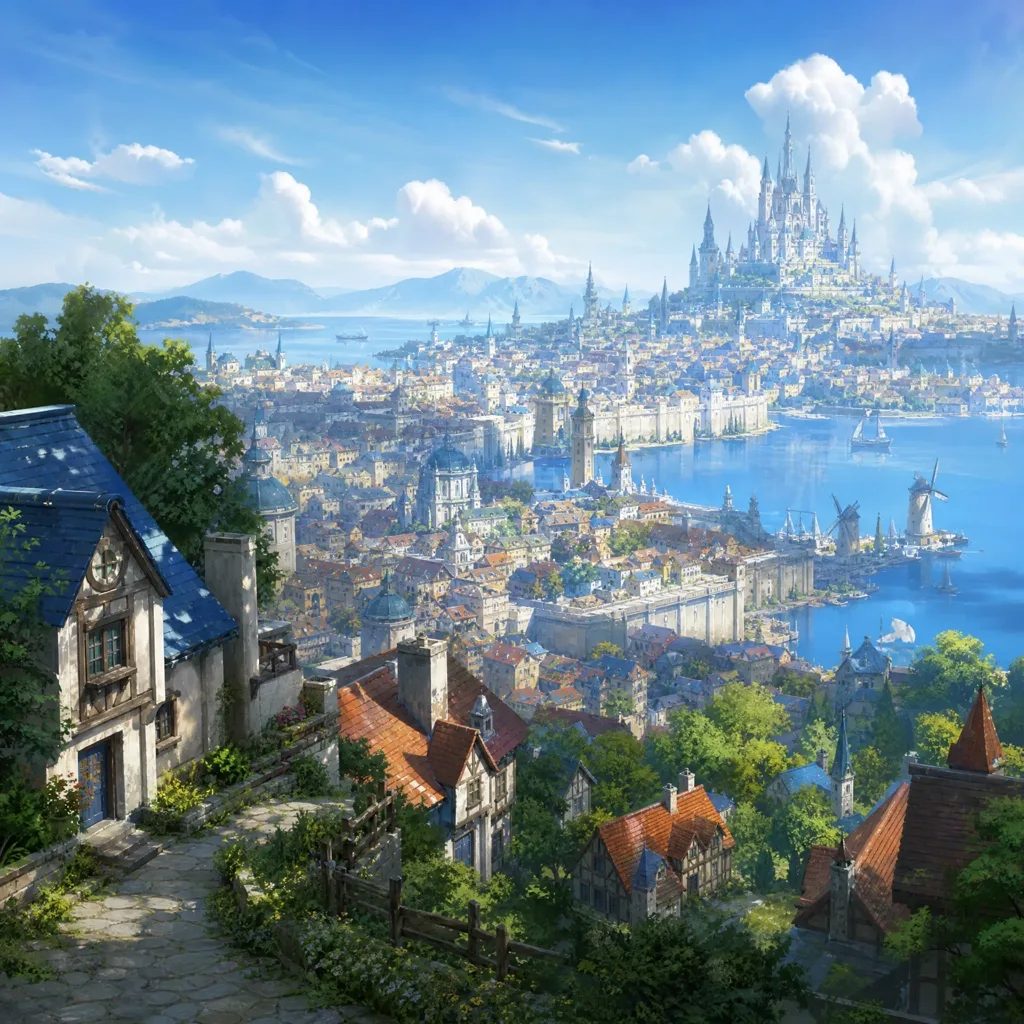
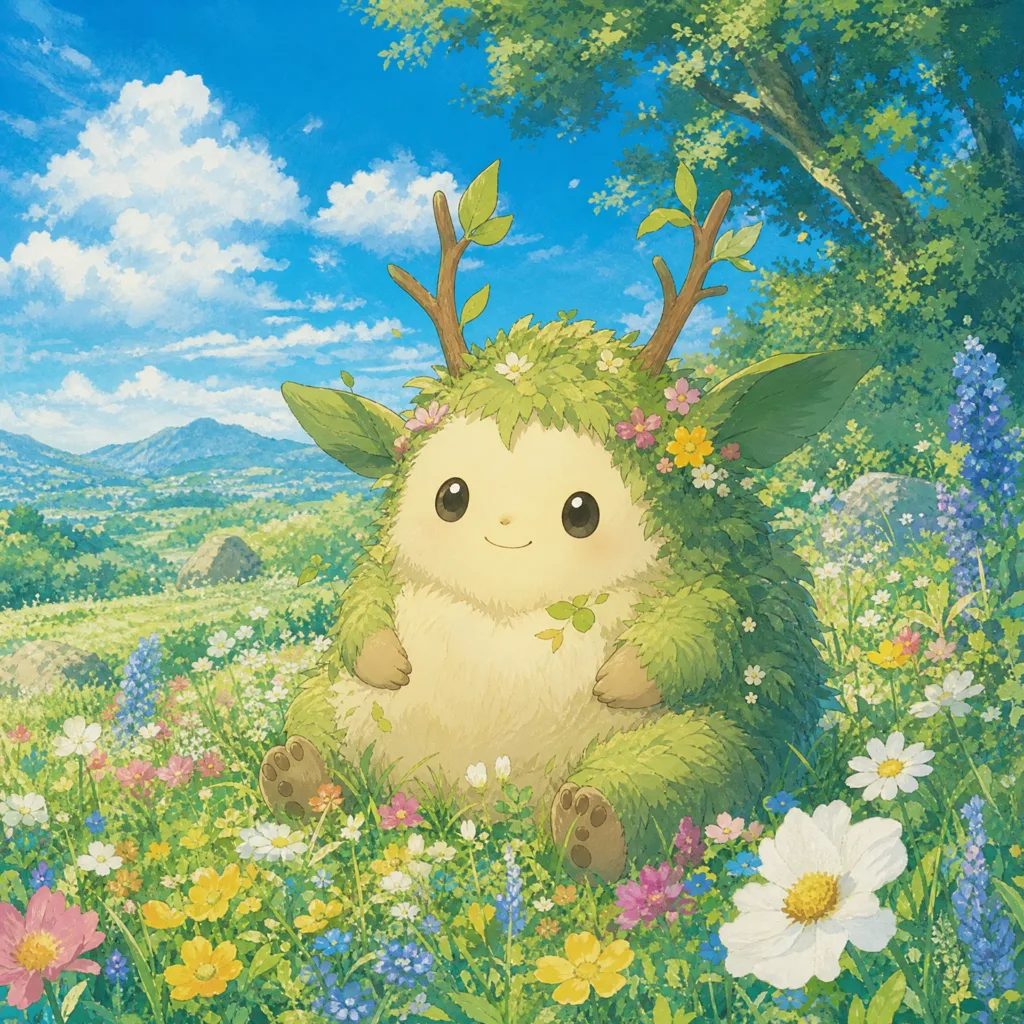
Anime-Hintergründe und Umgebungen
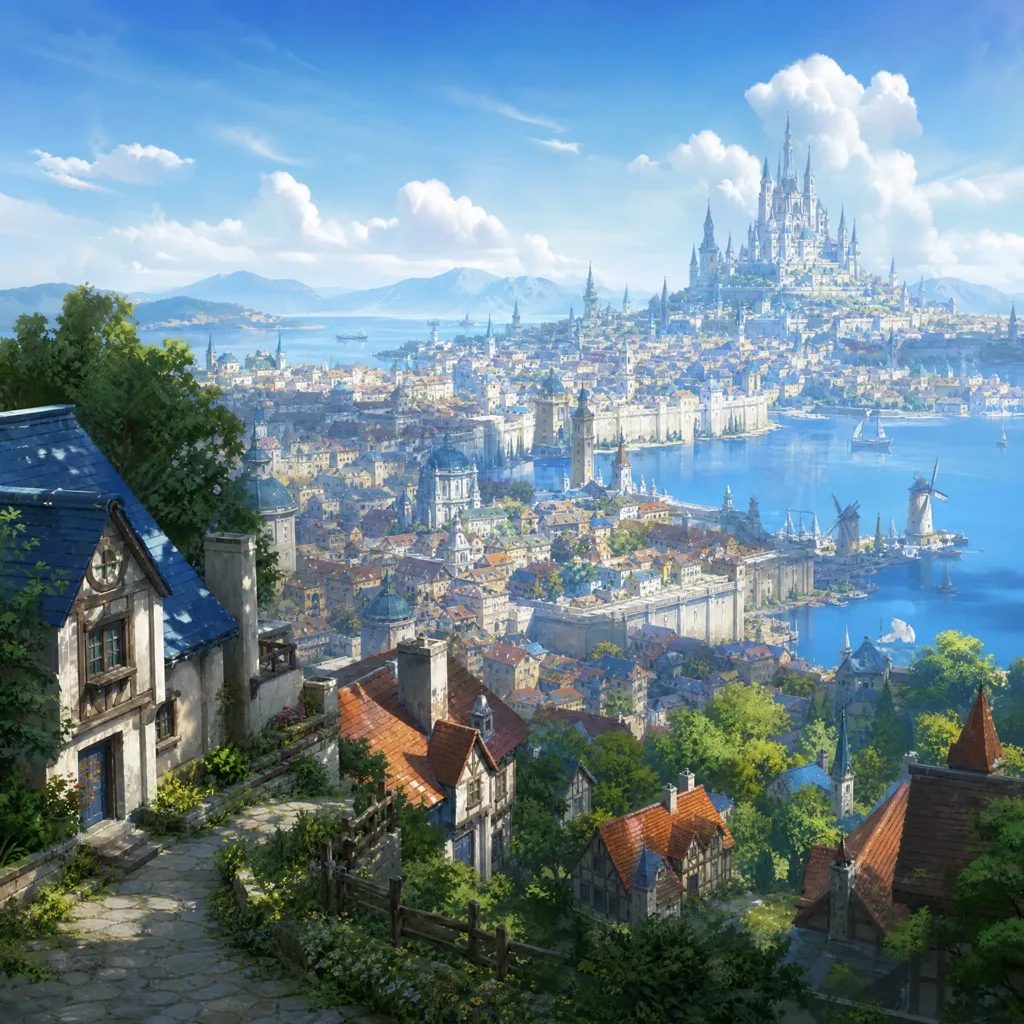
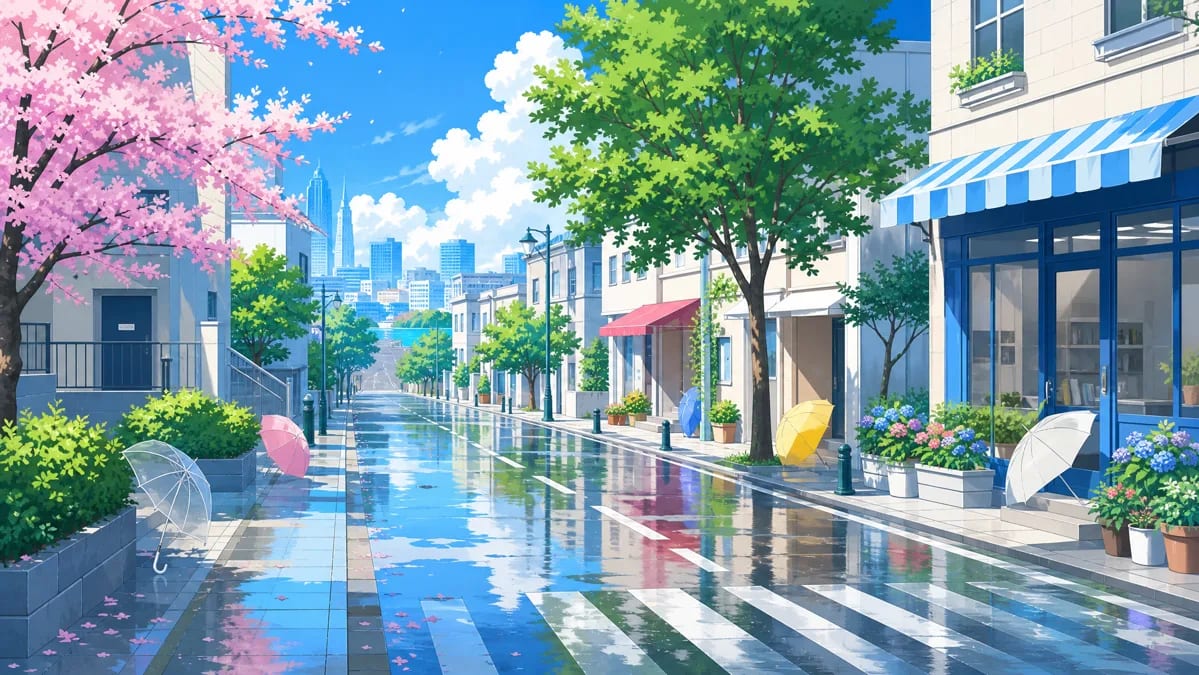
Etablieren Sie Stadt, Landschaft, Raum, Jahreszeit oder Wetter mit genügend Tiefe für Figuren und Handlung.
KI-Anime-Bildgenerator
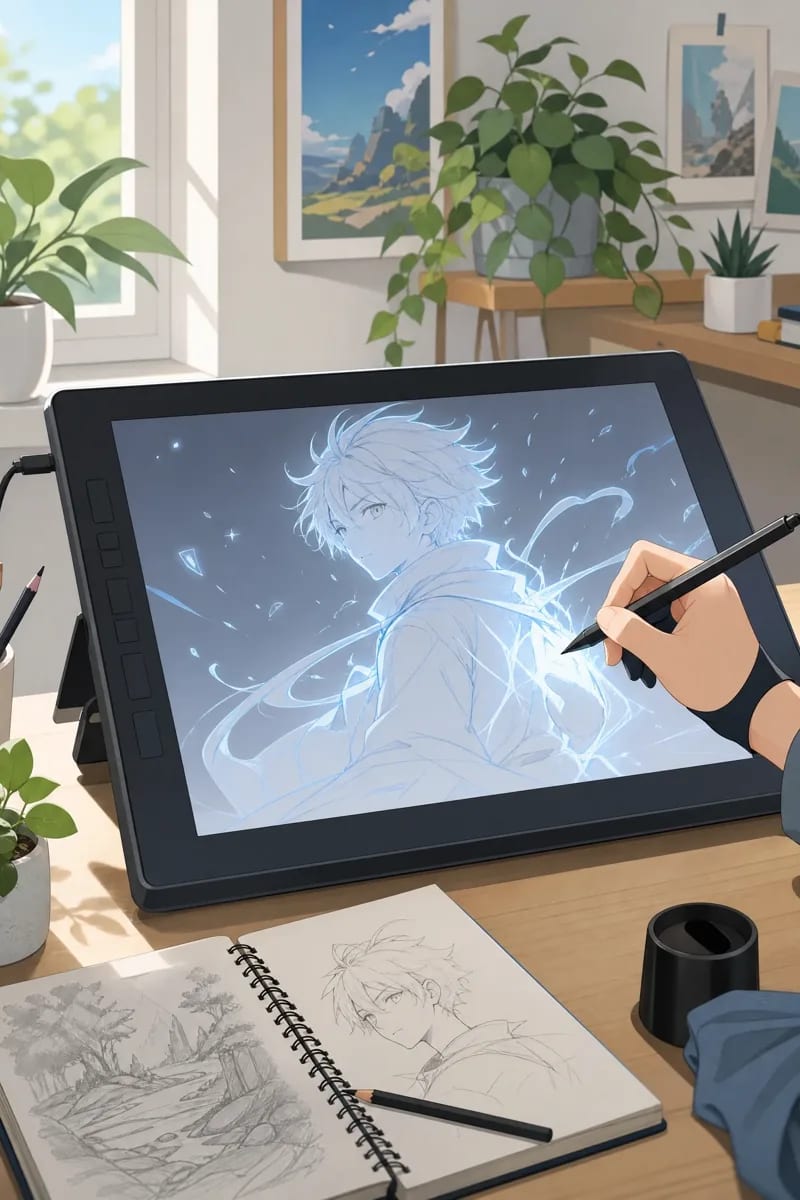 Erstelle direkt per Prompt ein Bild
Erstelle direkt per Prompt ein Bild
Beschreiben Sie Motiv, Umgebung, Komposition und Stimmung. MkAnime erzeugt ein Bild mit dem gewählten Stil, Modell, Seitenverhältnis und der gewünschten Auflösung.
Die gesamte Szene beschreiben
Fassen Sie Motiv, Umgebung, Handlung und Stimmung in einem klaren Prompt zusammen.
Produktionsformat wählen
Legen Sie Stil, Modell, Seitenverhältnis und Auflösung im Generator fest.
Kreativen Kontext bewahren
Laden Sie das Bild herunter oder arbeiten Sie mit Prompt und Einstellungen weiter.
Gestalte für den Einsatzzweck
Bestimmen Sie zuerst die Aufgabe des Bildes. Jeder Einsatzzweck verlangt einen anderen Fokus, eine passende Komposition und den richtigen Detailgrad.
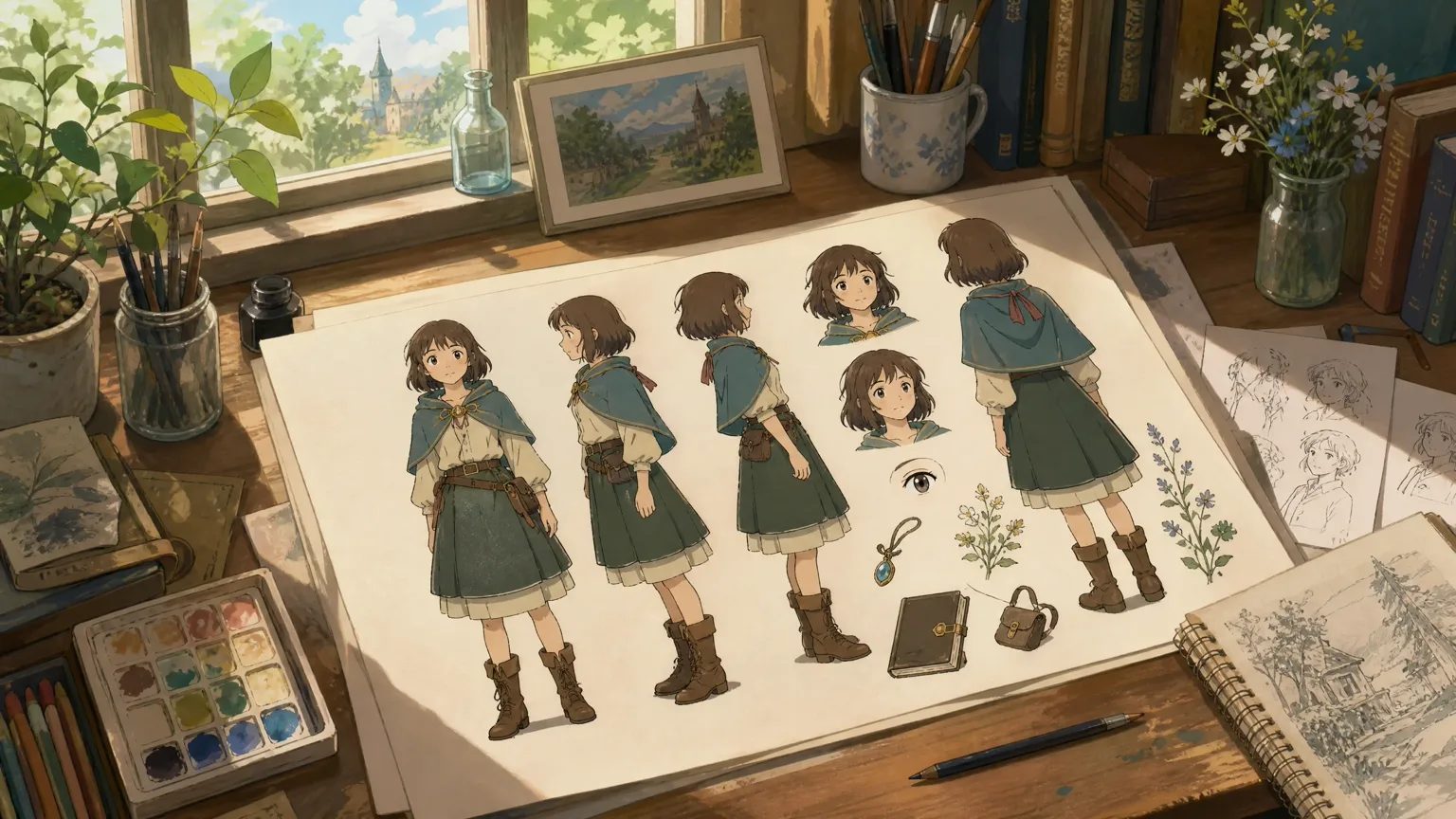
Gestalte passend zur Szene
Beginnen Sie mit der Aussage der Szene und gestalten Sie Umgebung, Einstellungsgröße, Ausdruck und Bewegung passend zu diesem Erzählmoment.
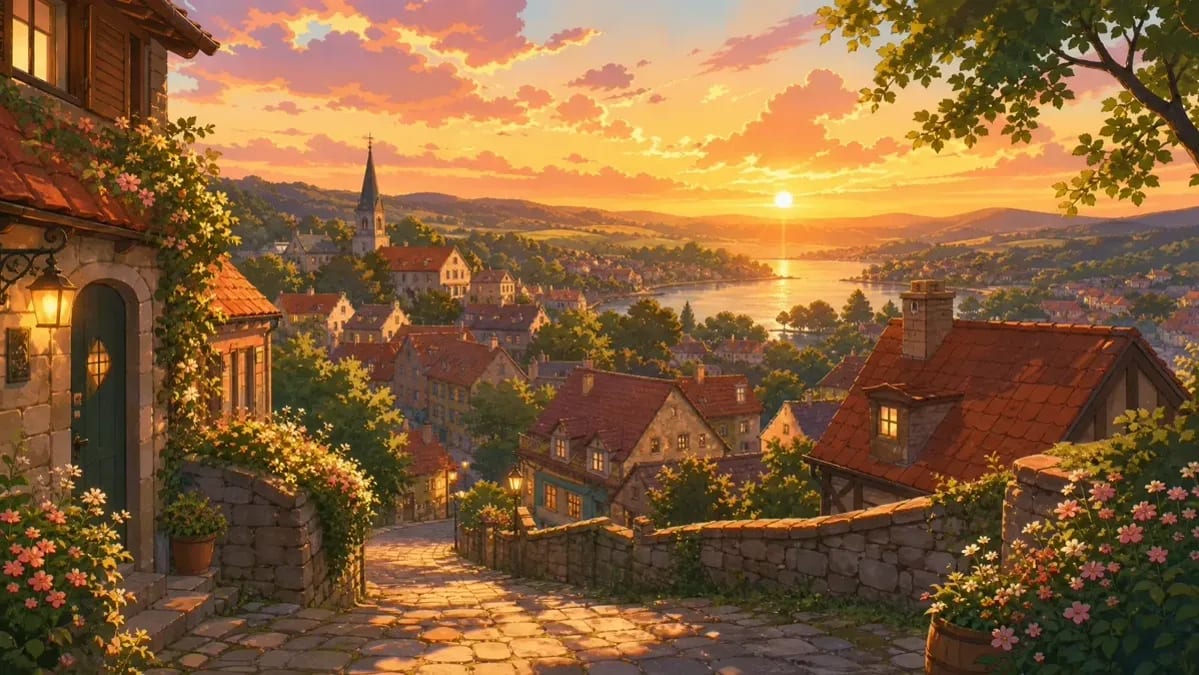
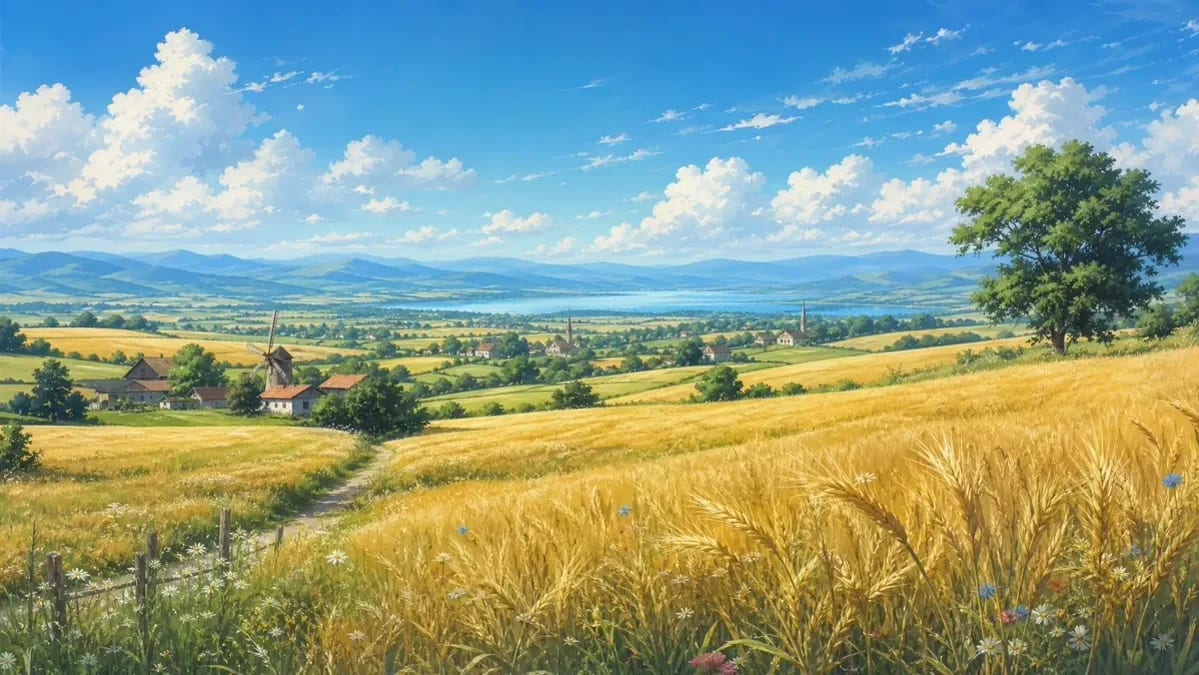
Etablieren Sie Stadt, Landschaft, Raum, Jahreszeit oder Wetter mit genügend Tiefe für Figuren und Handlung.
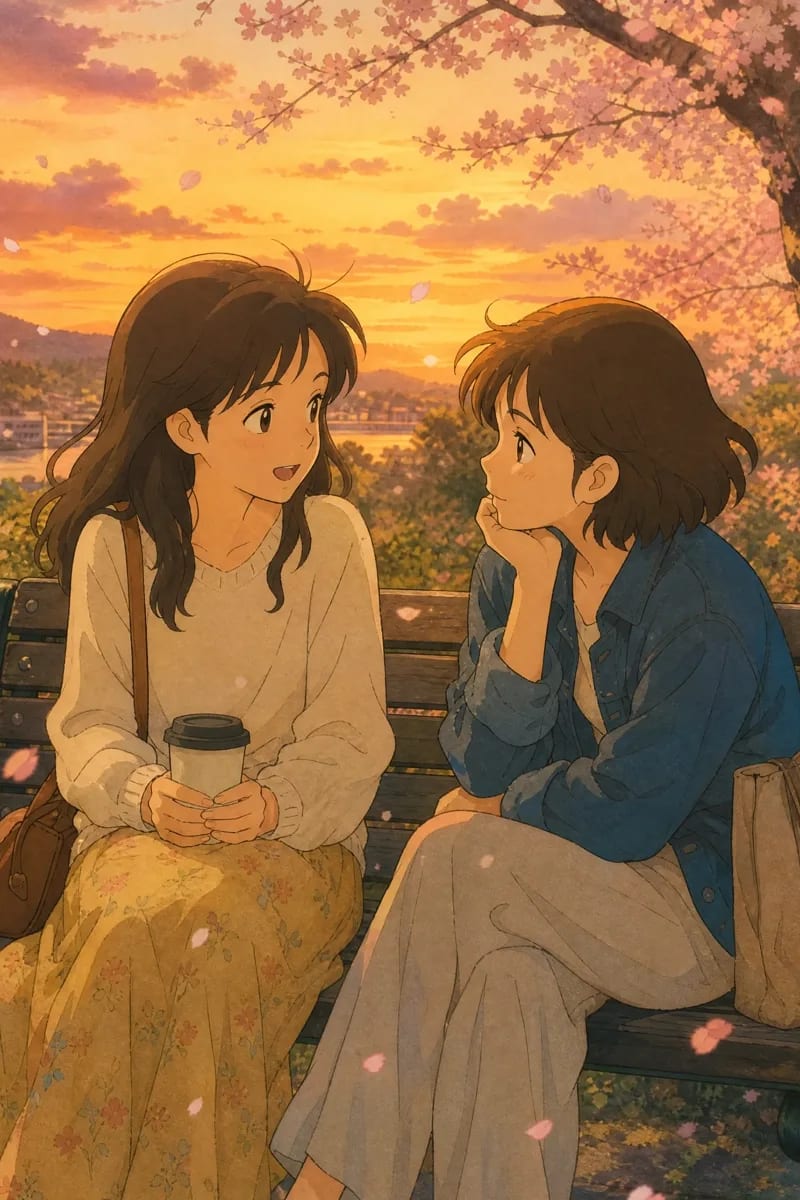
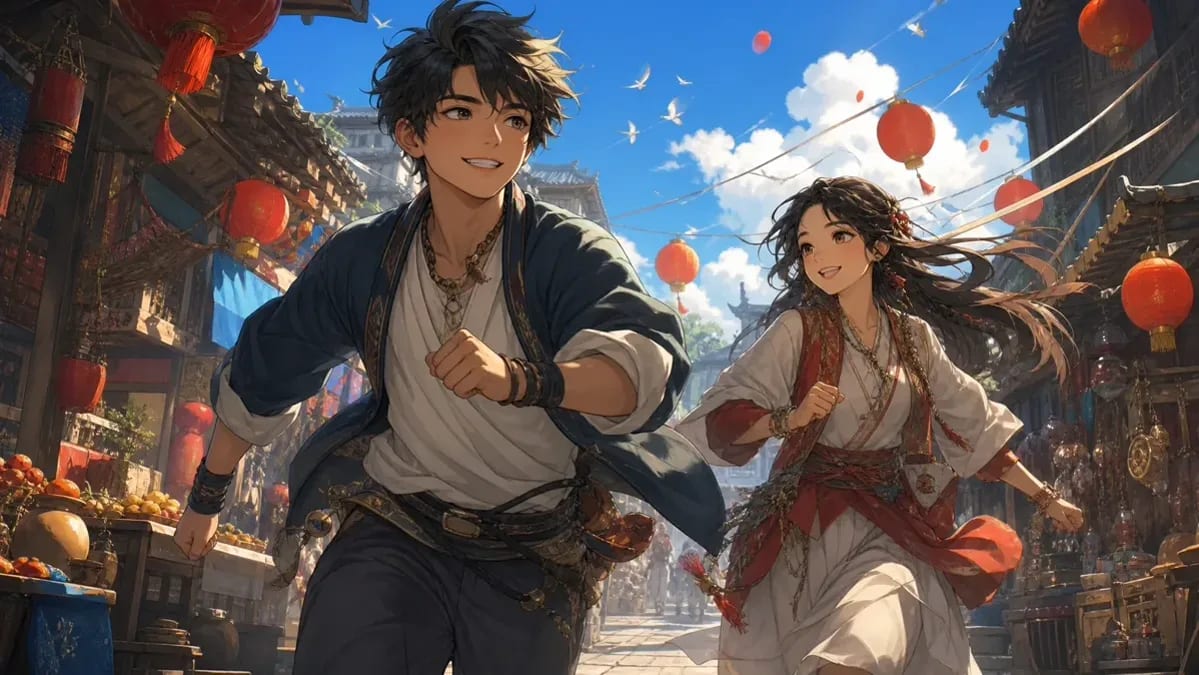
Nutzen Sie Zweier- oder Nahaufnahmen, damit Mimik, Blickachsen, Abstand und die Spannung zwischen den Figuren sofort verständlich werden.
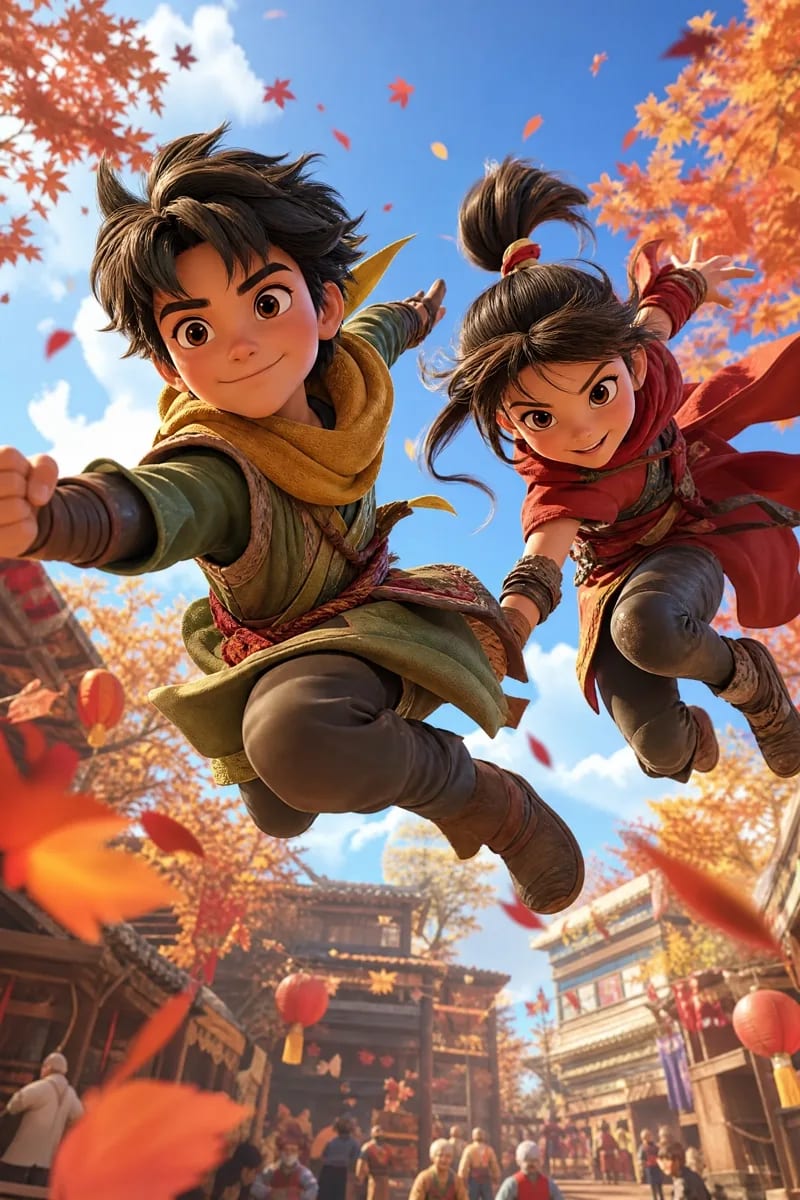
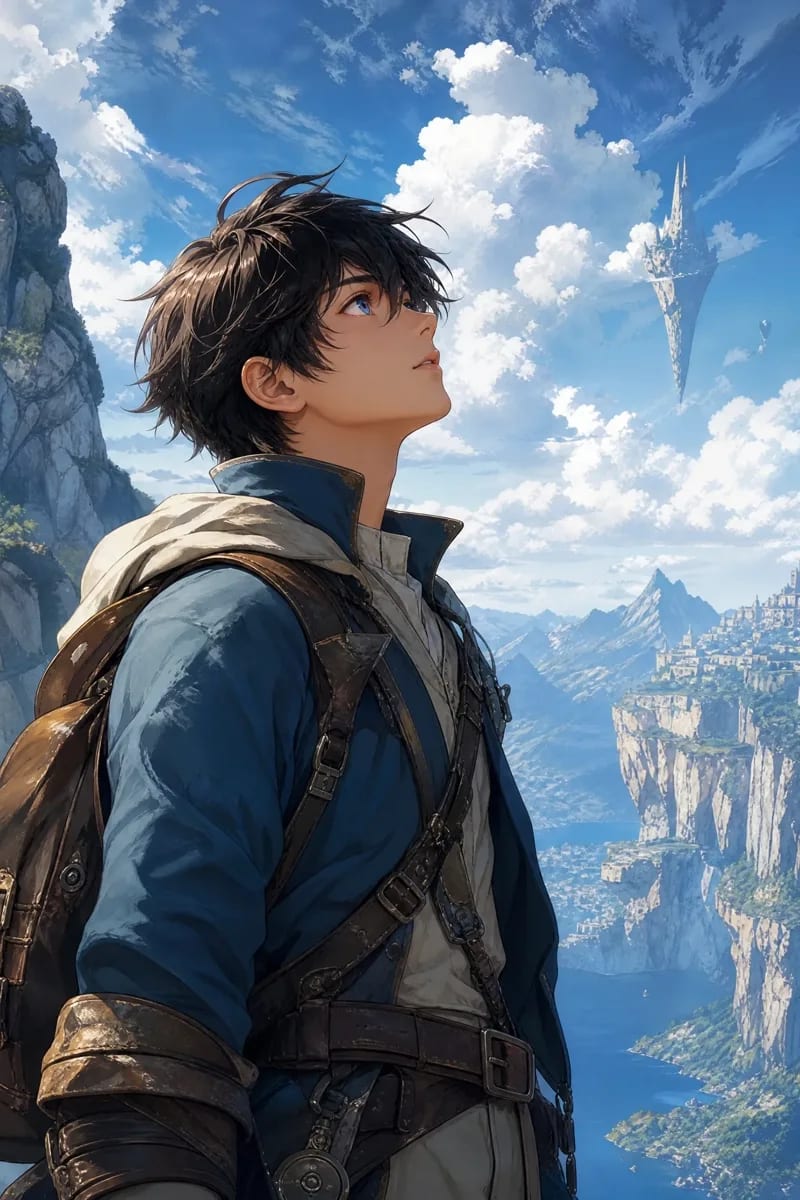
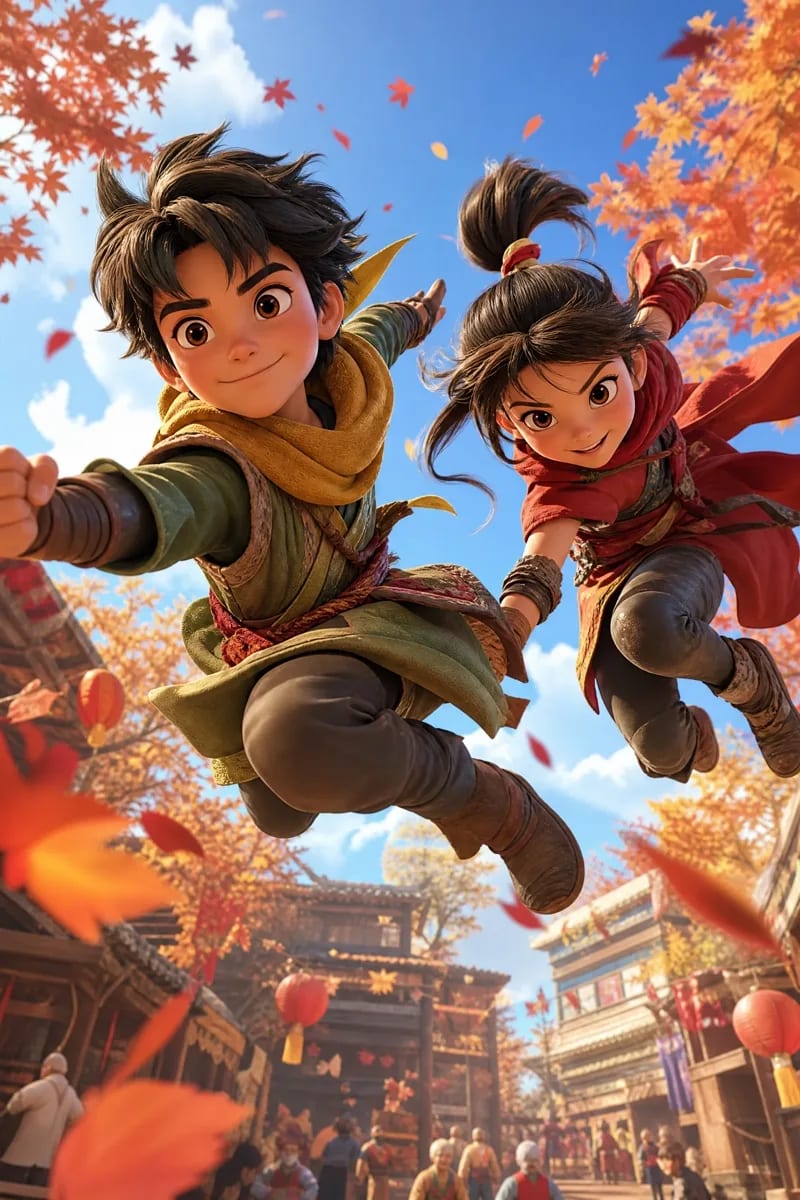
Frieren Sie eine entscheidende Bewegung mit klarer Silhouette, Bewegungsbahn, Vordergrundtiefe und bewusstem Kamerawinkel ein.
Gestalte im gewünschten Stil
Stimmen Sie die Bildsprache auf Publikum und Kreativziel ab. Jede Richtung verändert Motiv, Farbwelt, Komposition und Atmosphäre.
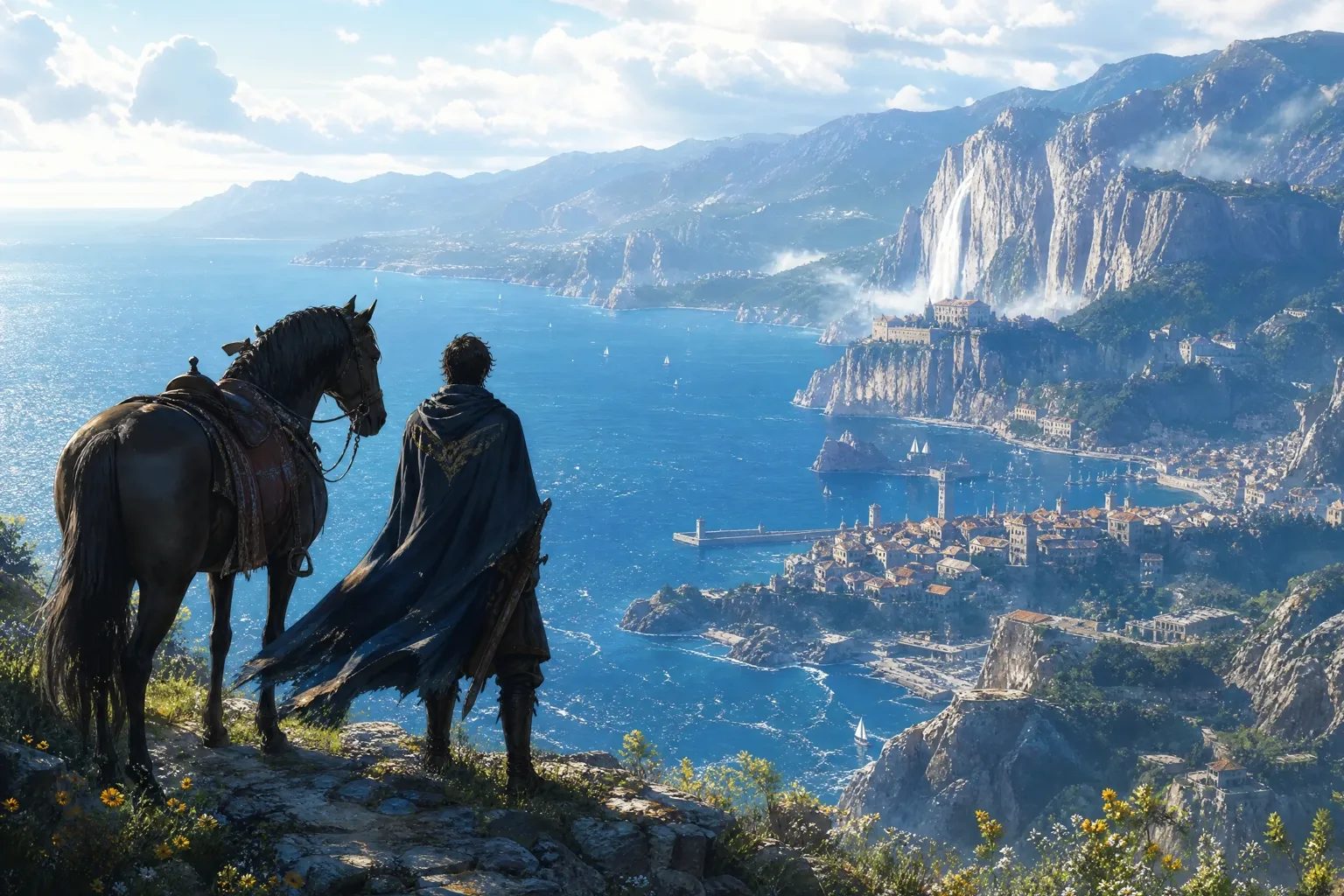
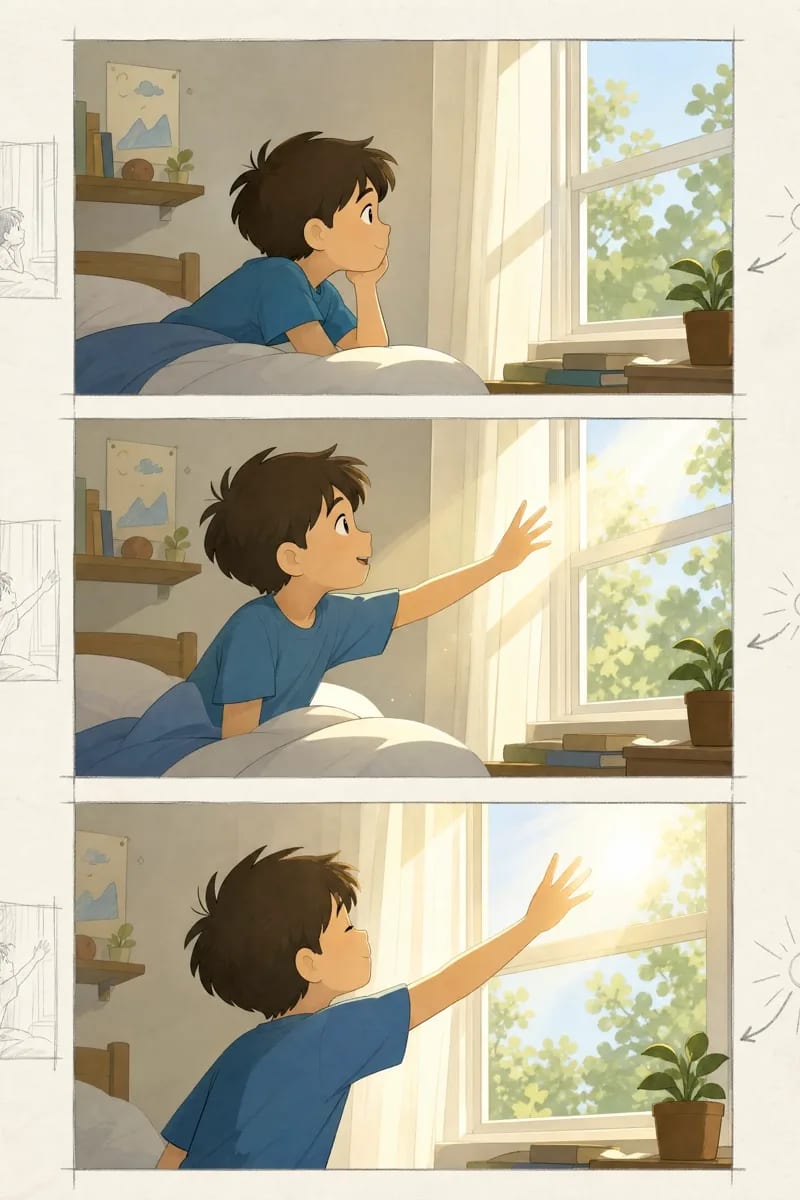
Erzeugen Sie filmische Momente mit gestaffelter Tiefe, gezielter Kameraführung, passender Wetterstimmung und dramatischem Licht für Keyframes und Storyboards.
Steuere die Bildsprache präzise
Schreiben Sie Einstellungsgröße, Komposition, Farbe und Licht direkt in den Prompt und wählen Sie anschließend das finale Seitenverhältnis im Generator.
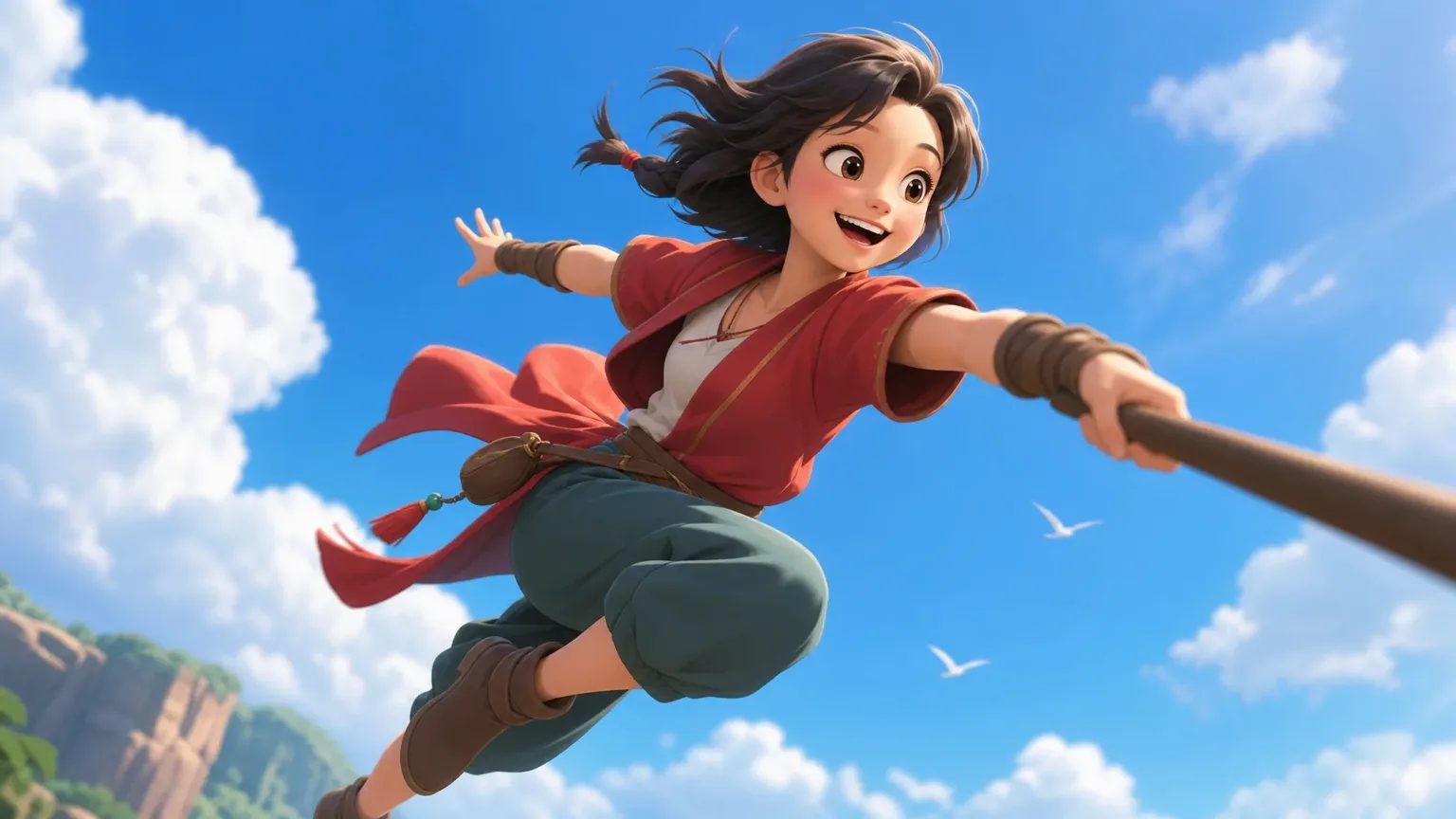
Nutzen Sie Begriffe wie Totale, Halbnah, Nahaufnahme, Untersicht oder Aufsicht.
Beschreiben Sie Platzierung, Tiefe, Blickachsen und bewusst gesetzten Freiraum.
Legen Sie Tageszeit, Palette, Kontrast und Lichtrichtung fest.
Wählen Sie Seitenverhältnis und Auflösung passend zum Zielmedium.
Verknüpfter Arbeitsablauf
Beende den Ablauf nicht beim Download: Speichere Prompt, Modell, Stil und Einsatzzweck zusammen mit der Datei.
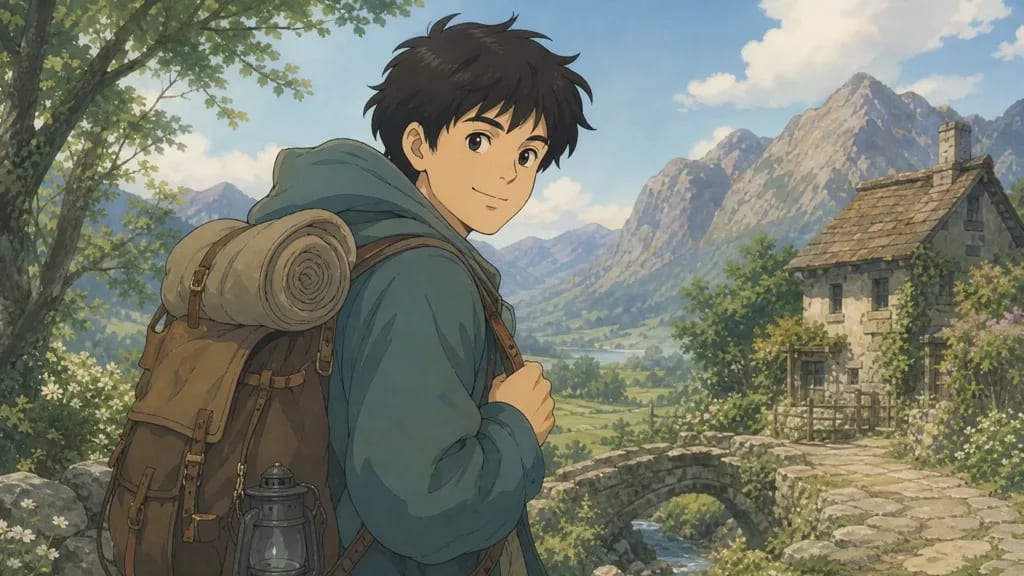
Verwenden Sie das Bild als visuelle Vorlage, präzisieren Sie die Erkennungsmerkmale und erstellen Sie eine Ganzkörperfigur mit einer Vorlage aus mehreren Ansichten.
Anime-Figurenersteller öffnenNutzen Sie das Ergebnis als Panel oder Keyframe und ordnen Sie danach Shots, Timing, Kameranotizen und Szenenfolge.
Storyboard-Generator öffnenStarten Sie vom Bild aus ein Videoprojekt und behalten Sie Prompt, Seitenverhältnis und Erzählkontext bei.
Anime-Video erstellenEchte Prompts und Ergebnisse
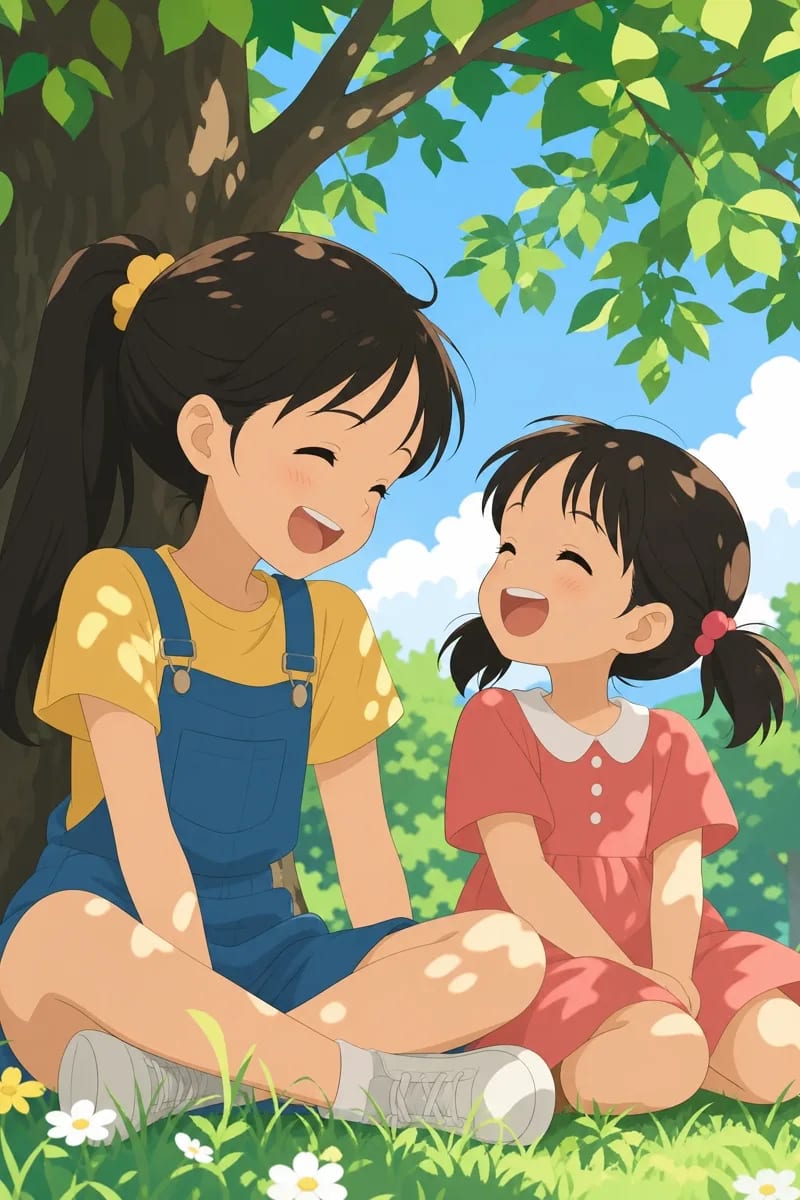
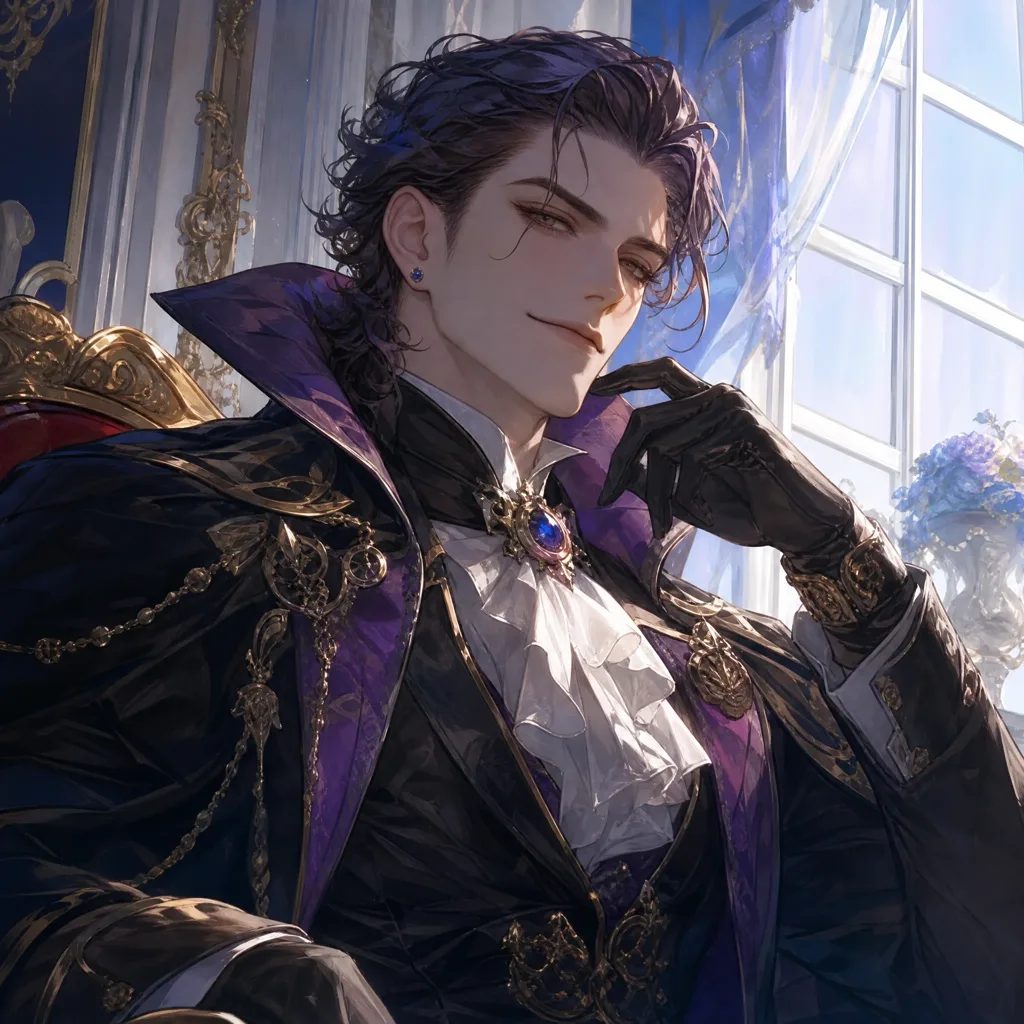
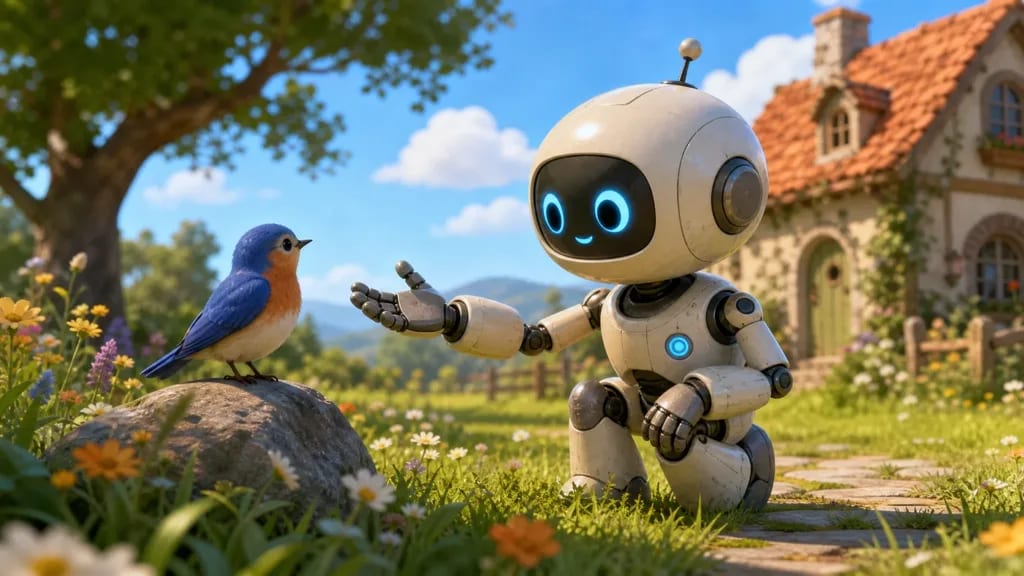
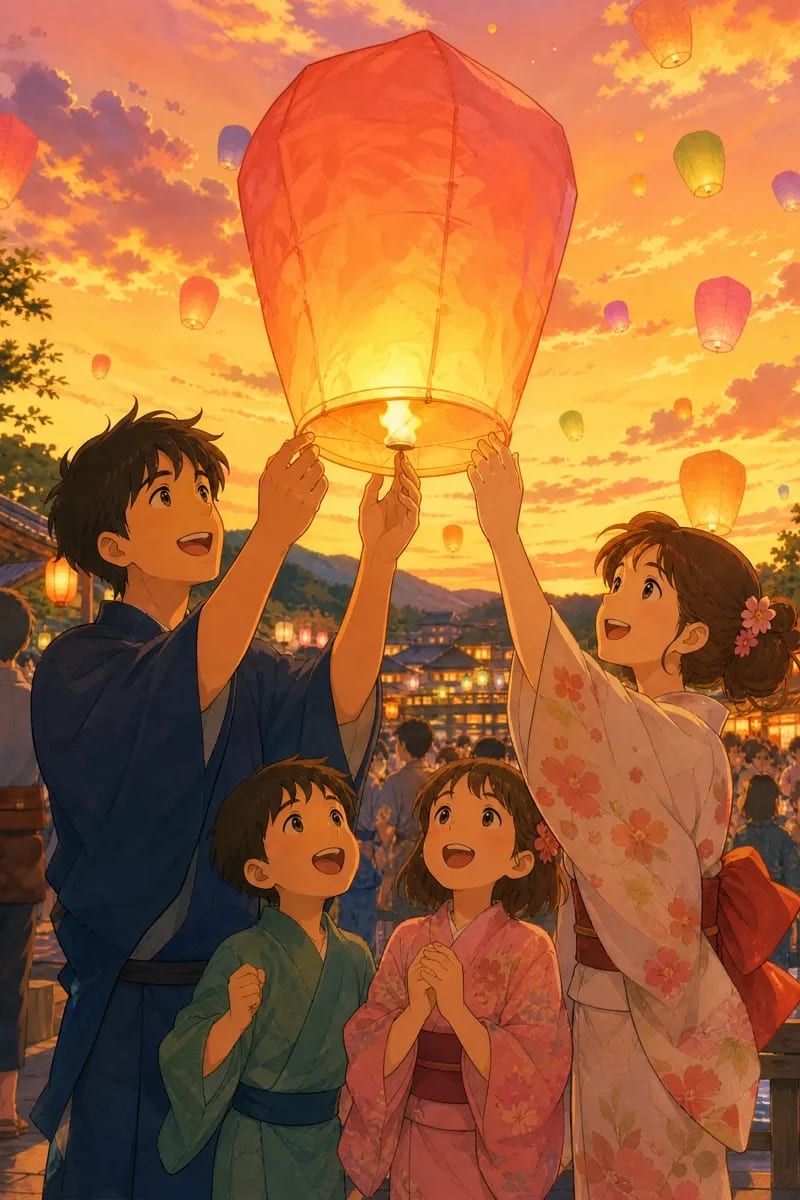
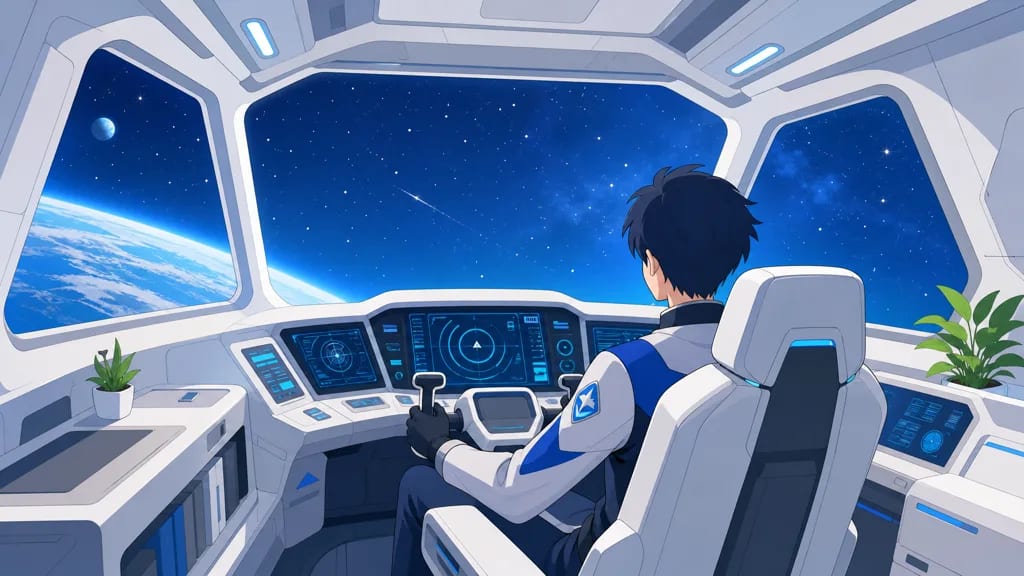
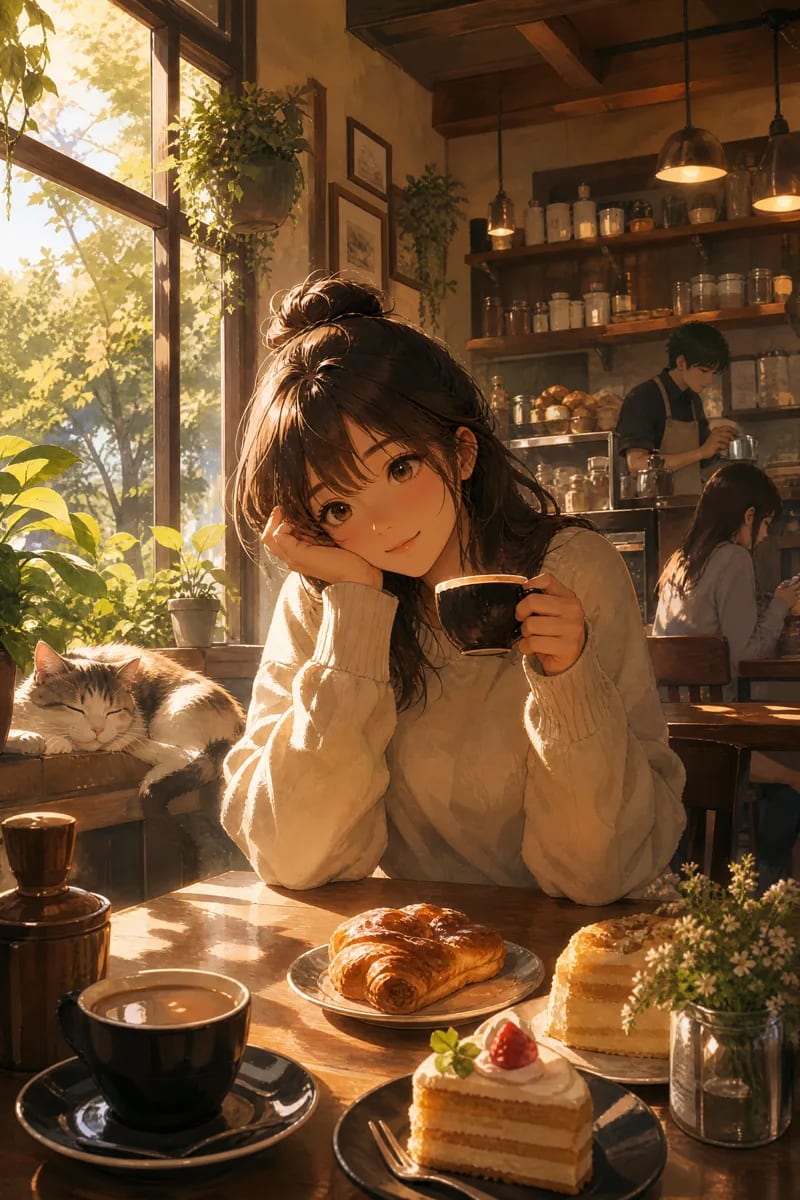
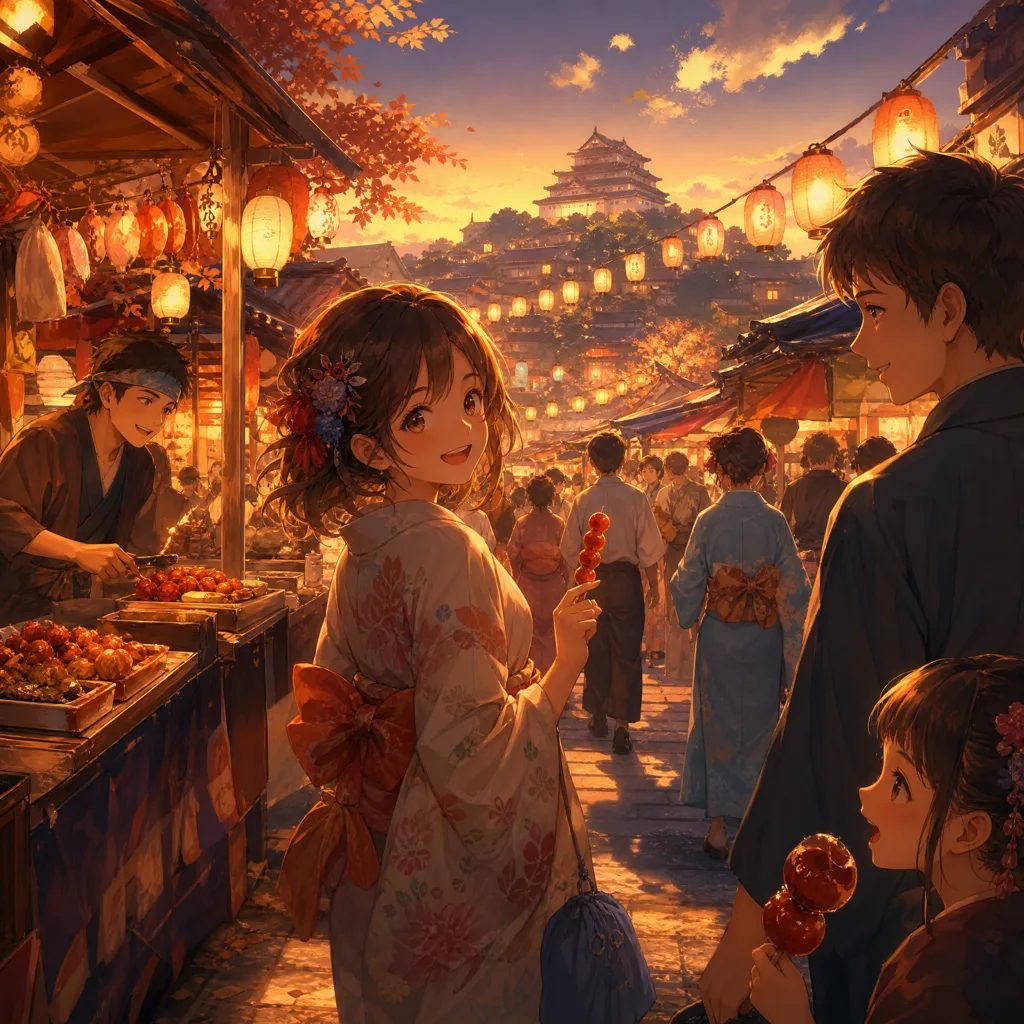
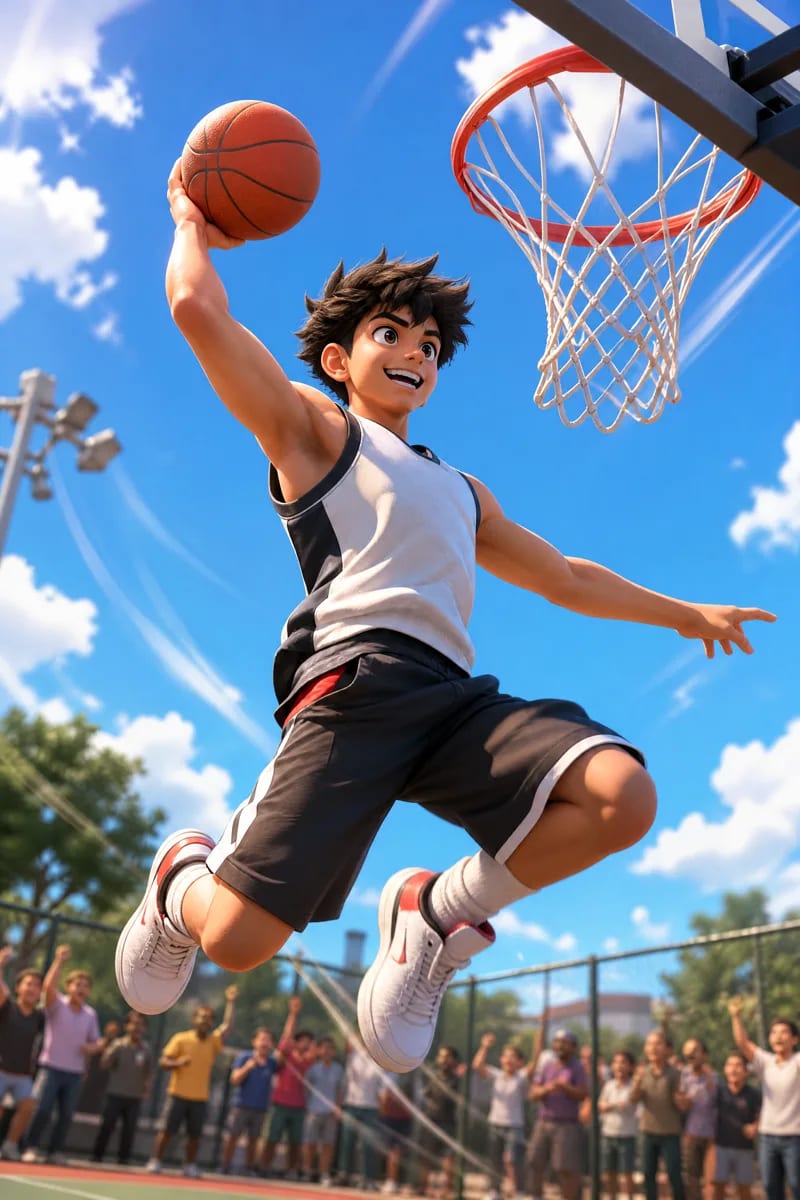
Entdecken Sie Beispiele nach Zweck und Stil. Öffnen Sie ein Ergebnis, prüfen Sie den Prompt und laden Sie die Einstellungen in den Generator.
FAQ
Hier bezeichnen beide Begriffe ein Tool, das statische Anime-Motive aus Text erstellt. MkAnime verbindet das Ergebnis zusätzlich mit den nächsten Produktionsschritten.
Ja. Beschreiben Sie ein statisches Konzept im Prompt. Für eine Ganzkörperfigur und eine Vorlage aus mehreren Ansichten wechseln Sie zum Figurenersteller.
Ja. Beschreiben Sie Umgebung, Motive, Licht, Einstellungsgröße und Stimmung und verfeinern Sie anschließend Stil und Format im Generator.
Beschreiben Sie Motiv, Umgebung, Komposition, Handlung und Stimmung und wählen Sie anschließend Stil, Modell, Seitenverhältnis und Auflösung für ein Bild, das zu Ihrem Projekt passt.
Ja. Kompatible Ergebnisse können mit Prompt und Einstellungen in ein Anime-Videoprojekt übernommen werden.
Nach der Anmeldung generieren Sie mit der Credit-Anzahl, die beim gewählten Modell angezeigt wird. Oberfläche und Beispiele können Sie bereits vor der Anmeldung ansehen.
Mit einem Bild beginnen
Beginnen Sie mit einem Prompt, wählen Sie das benötigte Bild und halten Sie das Ergebnis für den nächsten Schritt Ihres Anime-Projekts bereit.