
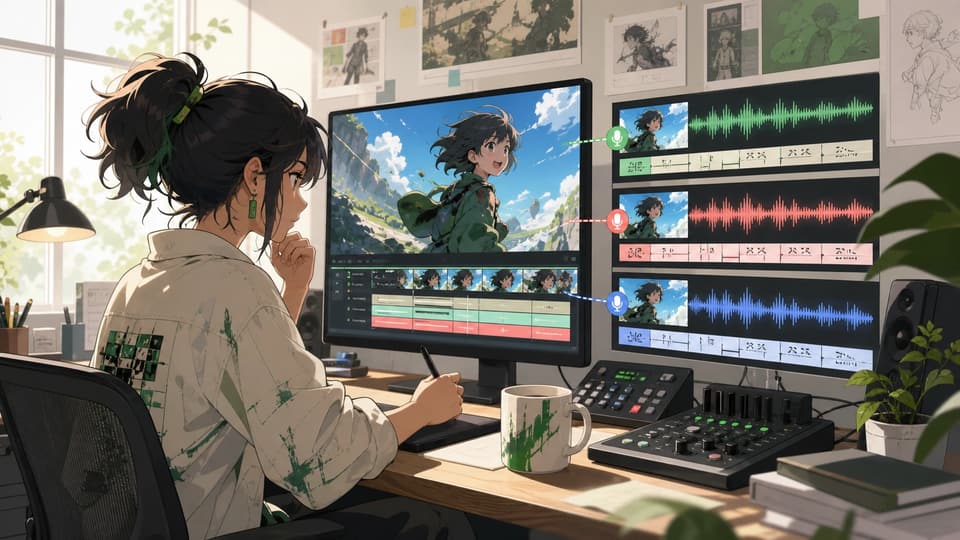
Mehrsprachige Kurzvideos
Bereite pro Sprache eine Untertiteldatei vor und erstelle lokalisierte Versionen von Social Clips, Promos, Erklärvideos oder Creator-Updates.
Videodialog nach Untertitel-Timing
Ersetze den Originalton eines kurzen Videos durch KI-generierte Dialoge, die nach deinen SRT- oder VTT-Untertiteln getaktet sind. Wähle eine Stimme, generiere die Synchronfassung und lade das Ergebnis herunter.
Quellvideo
Synchronisationseinstellungen
Untertitel hochladen
Lade eine Untertiteldatei im Format .srt oder .vtt hoch. Die Einträge werden an der Videozeitleiste ausgerichtet; die Untertitel werden nicht ins Bild eingebrannt.
Stimme
Der neue Dialog ersetzt den Originalton. Hintergrundgeräusche bleiben nicht erhalten.
Lade Untertitel hoch, um die Schätzung zu sehen
So funktioniert es
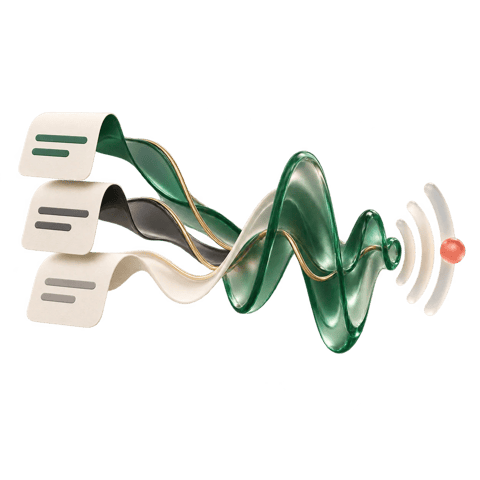
Die Sprachsynthese liest dein Skript in der Zielsprache genau so vor, wie es geschrieben ist.
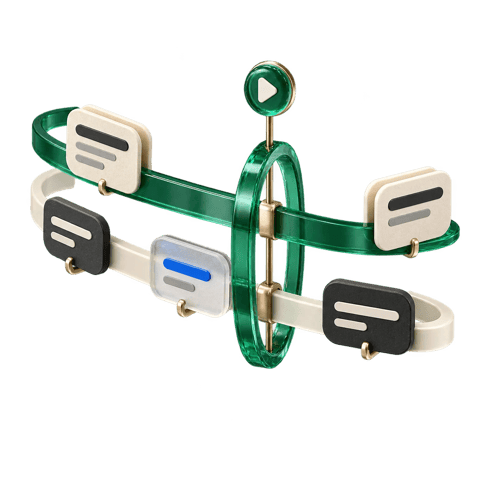
Die hochgeladenen SRT-Einträge werden an der Videozeitleiste ausgerichtet. Die Untertitel werden nicht ins Video eingebrannt.

Der neue Dialog ersetzt den Originalton. Hintergrundgeräusche bleiben nicht erhalten.
Dieser Ablauf beginnt mit einem kurzen Video und einer vorbereiteten Untertiteldatei in der Zielsprache. Die Zeitmarken steuern, wann jede Zeile gesprochen wird, sodass du das Skript vor dem Einsatz von Credits prüfen kannst.
Wähle ein unterstütztes Video vom Gerät oder verwende eine abgeschlossene MkAnime-Aufgabe. Die Arbeitsfläche prüft die Datei vor der Generierung.
Bereite den Dialog in der gewünschten Sprache vor. Jeder Eintrag liefert den gesprochenen Text und seine Position auf der Video-Zeitleiste.
Filtere den aktuellen Stimmenkatalog nach Sprache, Akzent, Geschlecht oder Alter und wähle eine passende Stimme für Sprecher und Szene.
Prüfe die Credit-Schätzung, starte die Synchronisation, vergleiche Original und neue Fassung und lade die fertige MP4- oder Dialog-Audiodatei herunter.
Dieser Ablauf eignet sich, wenn der übersetzte oder neu geschriebene Dialog bereits vorliegt und ein kurzes Video eine neue, zeitlich abgestimmte Tonspur braucht.
Bereite pro Sprache eine Untertiteldatei vor und erstelle lokalisierte Versionen von Social Clips, Promos, Erklärvideos oder Creator-Updates.

Teste überarbeitete Zeilen, Tempo und Stimmen in einem Animatic oder einer kurzen Szene, bevor der endgültige Audioablauf feststeht.
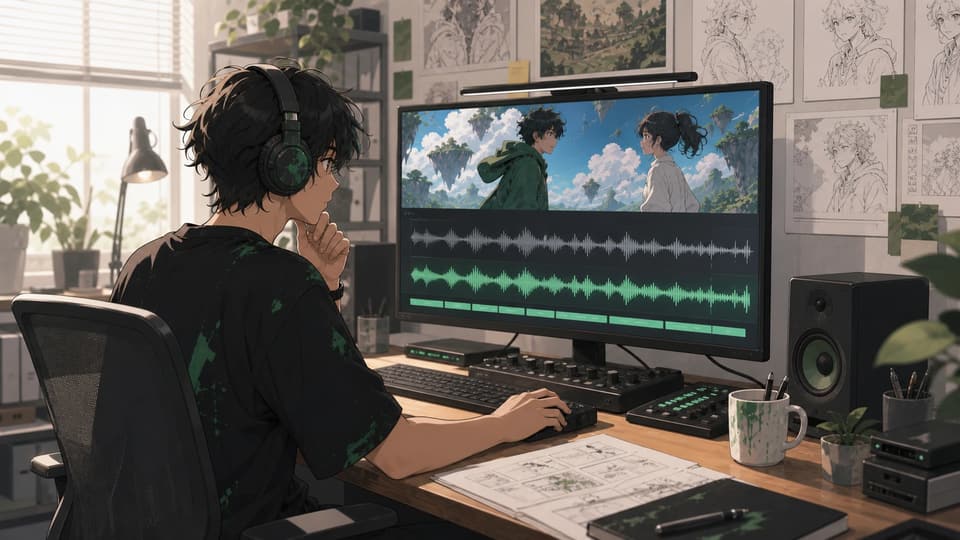
Ersetze eine vorläufige Erzählspur durch vorbereitete Dialoge, deren SRT- oder VTT-Zeiten bereits zum Schnitt passen.
Die Arbeitsfläche folgt dem vom Nutzer gelieferten Skript. Prüfe diese Grenzen, um vor der Generierung den passenden MkAnime-Sprach- oder Videoablauf zu wählen.
MkAnime liest die hochgeladene SRT- oder VTT-Datei wie geschrieben. Die Sprache des Quellvideos wird nicht automatisch transkribiert oder übersetzt.
Die generierte Dialogspur ersetzt das Quellaudio. Musik, Atmosphäre und andere Hintergrundgeräusche bleiben in diesem Ablauf nicht erhalten.
KI-Synchronisation ändert die Tonspur, aber nicht die Mundbewegung. Nutze den eigenen Lip-Sync-Ablauf, wenn auch das Bild dem neuen Dialog folgen soll.
FAQ
KI-Synchronisation nutzt erzeugte Sprache, um Videodialoge hinzuzufügen oder zu ersetzen. Bei MkAnime liefern SRT oder VTT Text und Timing, und die gewählte KI-Stimme liest jeden Eintrag.
Nein. Bereite den Dialog in der Zielsprache vor und lade dann die Untertiteldatei hoch. Das Quellaudio wird nicht automatisch übersetzt oder transkribiert.
Nein. SRT- und VTT-Einträge dienen nur dem Timing der erzeugten Sprache und werden im heruntergeladenen Video nicht als sichtbare Untertitel gerendert.
Nein. Der neue Dialog ersetzt das Quellaudio, daher bleibt der Hintergrundton nicht erhalten und Mundbewegungen ändern sich nicht. Lip Sync ist ein separater Ablauf.
Bereite ein kurzes Quellvideo und eine getaktete SRT- oder VTT-Datei vor, wähle eine verfügbare Stimme und generiere eine neue Dialogspur zum Prüfen und Herunterladen.