
Zurück zum Blog
24. Aug. 2026
KI-Videogenerator mit Audio: Seedance 2.5 Anime | MkAnime
Erstellen Sie Seedance-2.5-Anime-Audio mit klareren Dialogen, gezielter Atmosphäre, synchronisierten Actionsounds, kontrollierter Musik und bewusster Stille.
24. Aug. 2026
Erstellen Sie Seedance-2.5-Anime-Audio mit klareren Dialogen, gezielter Atmosphäre, synchronisierten Actionsounds, kontrollierter Musik und bewusster Stille.
Schreibe Dialog, Umgebungsgeräusche, Effekte und Stille als eine synchronisierte Spur in deinen Seedance-2.5-Prompt, nicht als Geräuschliste am Ende.
Von Sonya, Mitwirkende bei MkAnime · Veröffentlicht am 24. August 2026
Offenlegung: Sonya wirkt an MkAnime mit; dieser Leitfaden beschreibt den Seedance-2.5-Workflow von MkAnime. KI half bei Struktur und Redaktion. Workflow-Schritte und Produktaussagen wurden am 24. August 2026 mit der aktuellen Umsetzung abgeglichen.
Ein KI-Videogenerator mit Audio muss zwei Zeitachsen gleichzeitig steuern: was sich im Bild verändert und was das Publikum hört. Für Anime-Szenen in Seedance 2.5 verbinden nützliche Audio-Prompts Dialoge, Atmosphäre, Effekte, Musik und Stille mit sichtbaren Ereignissen, statt Klänge am Ende nur aufzulisten.
Dieser Artikel konzentriert sich auf zusammen mit dem Video generiertes Audio. Er ersetzt nicht den separaten Workflow für finales Voice-Casting, Synchronisation und die Überarbeitung des Lippen-Syncs.
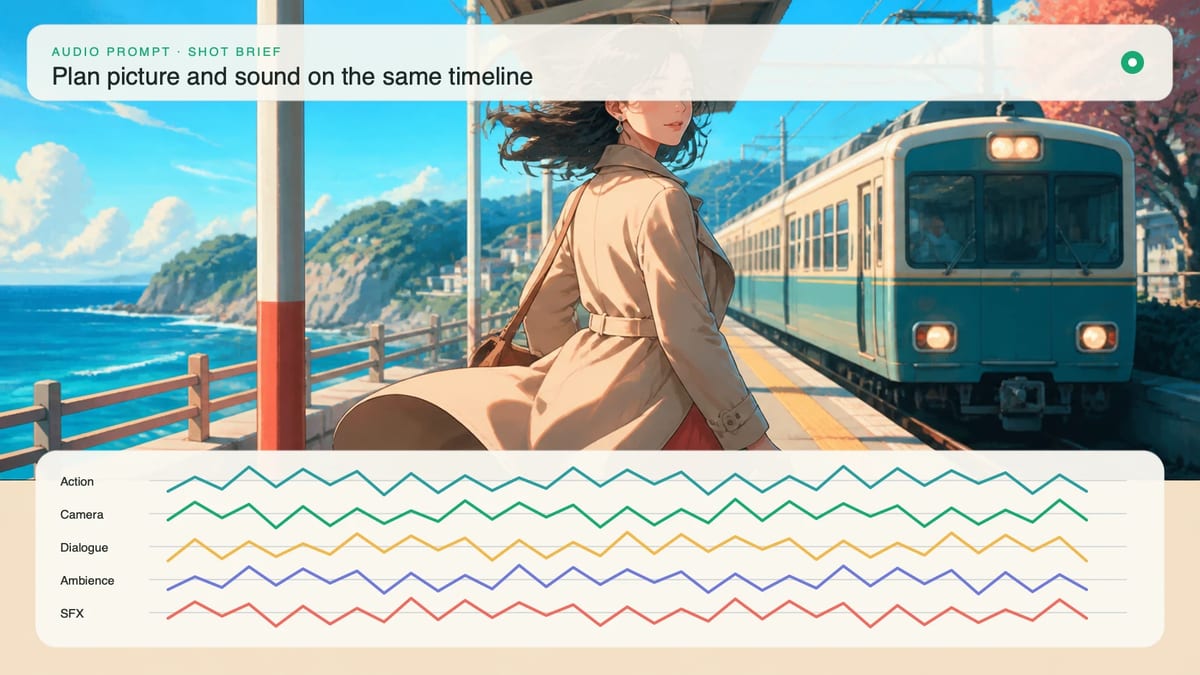
Generiertes Audio ist nützlich, wenn Klang Teil der Entwicklung einer Einstellung ist. Ein Schritt verändert den Rhythmus einer Drehung, ein zuschlagendes Türgeräusch motiviert eine Reaktion, oder eine unterbrochene Zeile bestimmt, wann die Kamera stoppen soll. Bild und Ton gemeinsam zu generieren, ermöglicht es Ihnen, diese Beziehung früh zu testen.
Nachbearbeitungs-Synchronisation ist besser, wenn die Stimme über eine Episode hinweg konsistent bleiben muss, die exakte Darbietung freigegeben werden soll, eine weitere Sprache aufgenommen wird oder das Lippen-Timing lokal korrigiert werden muss. In diesem Workflow wird das Bild-Timing zur maßgeblichen Grundlage, und der Dialog wird darauf abgestimmt produziert.
Nutzen Sie generiertes Audio für die Erkundung von Szenen und eng gekoppelte Effekte. Verwenden Sie einen speziellen KI-Anime-Synchronisations-Workflow, wenn Stimmidentität, wiederverwendbares Casting, Sprachversionen und finaler Lippen-Sync wichtiger sind als ein vollständiger erster Durchlauf aus einer einzigen Generierung.
Schreiben Sie nur den Dialog, den die Dauer tragen kann. Eine zehnsekündige Einstellung mit Aufbau, Reaktion und Kamerabewegung bietet möglicherweise Platz für eine kurze Zeile, nicht für einen Absatz.
Benennen Sie vier Dinge:
Zum Beispiel:
At 6s, after the elevator light turns red, the woman looks up and says quietly, “That is not our floor.” The line ends before 9s. Leave one silent beat after it.
Vermeiden Sie es, die Darbietung mit mehreren widersprüchlichen Emotionen zu überladen. „Verängstigt, aber ruhig, wütend, erleichtert, lachend und den Tränen nahe“ gibt einer Darstellerin oder einem Darsteller keine eindeutig lesbare Entscheidung. Wählen Sie die Emotion, die die Szene verändert.
Atmosphäre vermittelt dem Publikum, wo die Szene über den Bildausschnitt hinaus weitergeht. Sie sollte stabil genug sein, um Schnitte zu verbinden, und leise genug, um Raum für wichtige Ereignisse zu lassen.
Beschreiben Sie ein Grundbett mit Quelle und Distanz: „leises Summen der Belüftung in einem leeren Aufzug, schwacher Regen gegen den äußeren Schacht, keine Menschenmenge.“ Bestimmen Sie dann, ob es weiterläuft, ausblendet oder sich verändert. Wenn der Aufzug anhält, kann das Summen abbrechen, damit die Stille selbst sichtbar wird.
Zwei oder drei Umgebungs-Ebenen reichen gewöhnlich aus. Eine lange Liste aus Verkehr, Stimmen, Vögeln, Alarmen, Wind, Maschinen, Regen und Musik schafft Konkurrenz, sofern die Szene nicht ausdrücklich von überwältigendem Klang handelt.
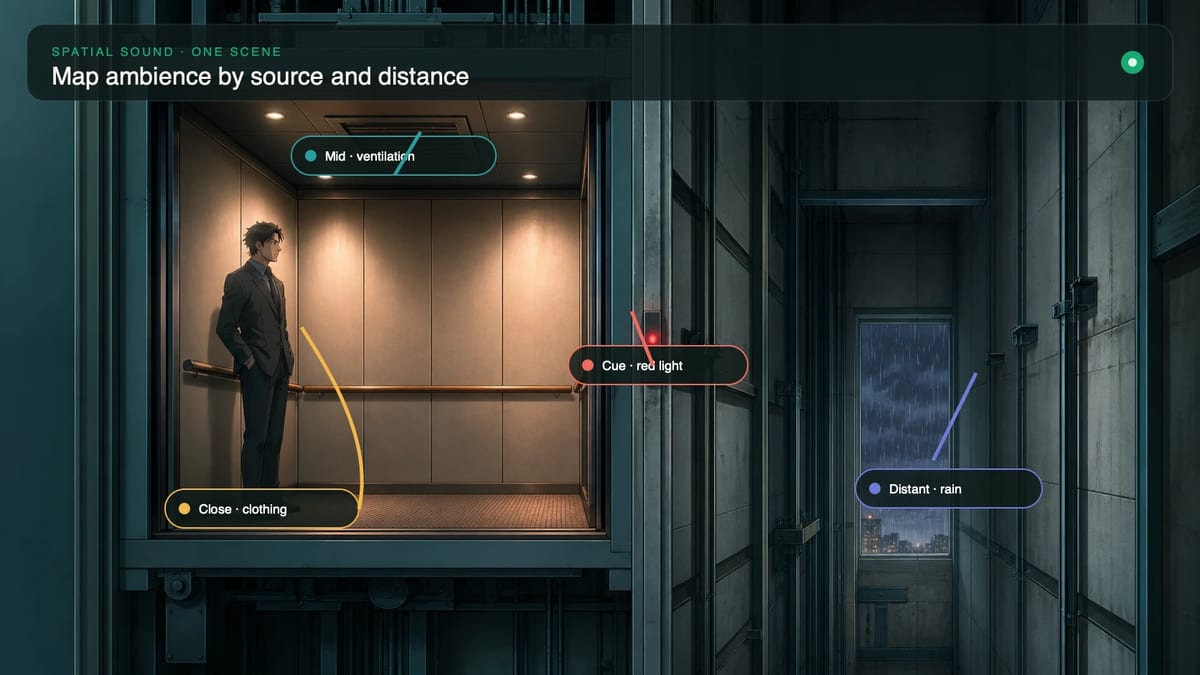
Verknüpfen Sie jeden wichtigen Effekt mit einer sichtbaren Ursache. Das Publikum sollte die Klinke hören, nachdem die Hand sie erreicht, den Aufprall des Schuhs, wenn der Fuß aufsetzt, und die Bewegung des Stoffes während der Drehung.
Verwenden Sie eine Ursache-Wirkungs-Zeile:
The red indicator flickers, then emits one dry electronic chirp. She turns toward it. Her jacket sleeve brushes the metal rail during the turn. When the elevator stops, the motor hum cuts out and the doors give one restrained mechanical knock.
Diese Formulierung definiert die Reihenfolge und verhindert eine Ansammlung unzusammenhängender Effekte. Sie gibt Ihnen zudem beobachtbare Kontrollpunkte bei der Prüfung: Ging der Piepton der Drehung voraus, und trat das mechanische Klopfen auf, als die Türen reagierten?
Bei schneller Action priorisieren Sie die Klänge, die Kontakt oder Richtung erklären. Eine klare Landung, eine Klingenabwehr und ein herabfallendes Trümmerteil sind besser lesbar als eine durchgehende Wand aus Einschlägen.
Musik sollte eine erzählerische Aufgabe haben. Sie kann Erwartungen erzeugen, Momentum tragen oder sich bei einer Enthüllung verändern. Wenn sie nichts davon tut, können Atmosphäre und Darbietung die Szene möglicherweise klarer vermitteln.
Geben Sie an, ob Musik vorhanden ist, wann sie einsetzt und was sie nicht überdecken darf. „Keine Musik, bis die Türen anhalten; ein tiefer, gehaltener Synthesizer-Ton setzt unter der finalen Nahaufnahme ein, unterhalb des Dialogs“ ist hilfreicher als „epischer cineastischer Soundtrack“.
Auch Stille ist Regieanweisung. Fordern Sie, dass das Belüftungssummen vor der Zeile stoppt, oder lassen Sie die letzte Sekunde ohne Dialog oder Effekte, damit der letzte Ausdruck wirken kann. Die Audiodichte sollte um die wichtigsten Worte herum abnehmen und nur zunehmen, wenn die Szene von Druck oder Größenordnung profitiert.
Verwenden Sie diese Muster als Module innerhalb des vollständigen visuellen Prompts.
Audio: low room tone and light rain throughout. At 5s, the visible character takes one breath and says softly, “[SHORT LINE].” Keep the voice close and natural. No music. Leave the final second silent after the line.
Audio: restrained street ambience. Synchronize one shoe scrape with the first pivot, one sharp impact when the staff touches the railing, and falling metal vibration after contact. No extra impacts before or after the visible actions. No dialogue.
Audio: continuous ventilation hum until the warning light turns red. At that visible change, the hum stops and one electronic chirp sounds. The character whispers, “[SHORT LINE],” after turning. A low musical tone begins only under the locked final frame.
Die Seedance-2.5-Prompt-Beispiele ermöglichen es Ihnen, schriftliche Anweisungen mit abspielbaren Ergebnissen zu vergleichen. Passen Sie die Beziehung zwischen Ereignis und Klang an; kopieren Sie keine Story-Details, die nicht zu Ihrer eigenen Szene gehören.
Prüfen Sie Bild und Audio getrennt, bevor Sie sie gemeinsam bewerten. Schalten Sie zuerst den Ton des Clips stumm und bestätigen Sie, dass Mundbewegung, Geste und Action-Timing lesbar sind. Hören Sie dann ohne Bild zu und prüfen Sie, ob der Dialog verständlich ist, die Atmosphäre stabil bleibt und Effekte eindeutige Konturen haben.
Sehen Sie sich den Clip schließlich normal an und markieren Sie:
Testen Sie den Prompt im Seedance-2.5-Videogenerator mit aktiviertem generiertem Audio. Lassen Sie die visuellen Einstellungen beim Vergleich unterschiedlicher Audio-Formulierungen unverändert, damit Sie den Unterschied der Klangregie zuordnen können.
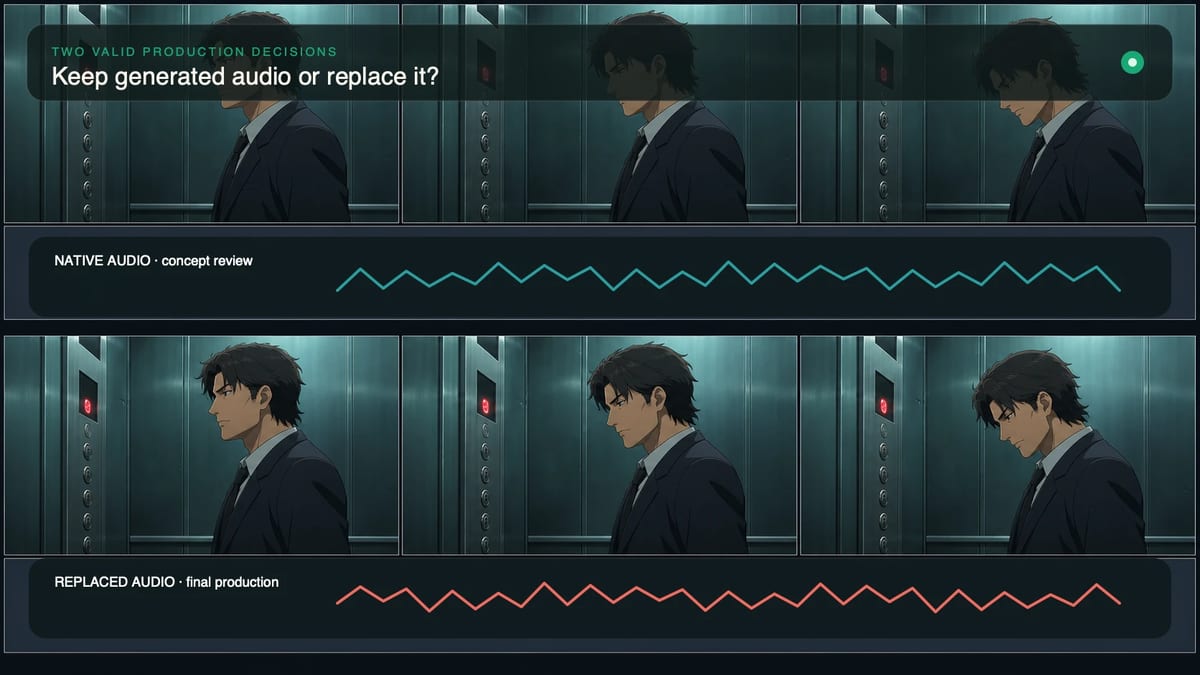
Behalten Sie generiertes Audio, wenn es den Rhythmus der Einstellung unterstützt, der Dialog für den vorgesehenen Einsatz klar genug ist, Effekte mit sichtbaren Ereignissen übereinstimmen und das Klangbett stabil bleibt. Ein grober Konzeptclip benötigt keine Stimmkontinuität auf finalem Serienniveau, wenn seine Aufgabe darin besteht, die Inszenierung zu belegen.
Ersetzen oder erstellen Sie das Audio neu, wenn eine wiederkehrende Figur anders klingt als in benachbarten Szenen, die exakte Zeile oder Sprache wichtig ist, Lippen-Timing die Darbietung beeinträchtigt oder ein falscher Effekt einen ansonsten guten Clip unbrauchbar macht. Bewahren Sie das gelungene Video und behandeln Sie Ton als separate Produktionsebene.
Die Entscheidung lautet nicht, ob natives Audio grundsätzlich besser ist. Entscheidend ist, ob die generierte Spur bereits die Aufgabe erfüllt, die diese Version der Szene benötigt.
Von der Inspiration bis zur kompletten Handlung schnell eine Kapitelstruktur erstellen