
ブログに戻る
2026年8月20日
AIアニメ動画ジェネレーター:Seedance 2.5のワークフロー | MkAnime
MkAnimeで適切なSeedance 2.5ワークフローを選び、長さ、比率、解像度、音声を設定して、最初のアニメクリップを生成・修正する方法を解説します。
2026年8月20日
MkAnimeで適切なSeedance 2.5ワークフローを選び、長さ、比率、解像度、音声を設定して、最初のアニメクリップを生成・修正する方法を解説します。
すでにある素材に合わせて入口を選び、長さ・比率・音声を設定してから、最初のSeedance 2.5クリップを生成しましょう。
Sonya(MkAnime コントリビューター)· 2026年8月20日公開
開示:Sonya は MkAnime のコンテンツに参加しており、本記事では同社の Seedance 2.5 ワークフローを紹介します。構成と編集には AI の支援を利用し、ワークフローの手順と製品説明は 2026年8月20日時点の実装に照らして確認しました。
AIアニメ動画ジェネレーターは、生成前にそのショットで必要なコントロールの種類を把握しているときに最も役立ちます。MkAnimeでは、Seedance 2.5に実用的な2つの入口があります。直接試すためのテキストのみのジェネレーターと、視覚的な参照や一貫性が必要なショットのためのプロジェクトワークフローです。
このガイドでは、適切な方法の選び方、生成コントロールの設定、クリップの実行、次に何を修正すべきかの判断を説明します。サイトですでに公開されている個別のシーン品質テストを繰り返すのではなく、現在のMkAnimeワークフローに焦点を当てています。
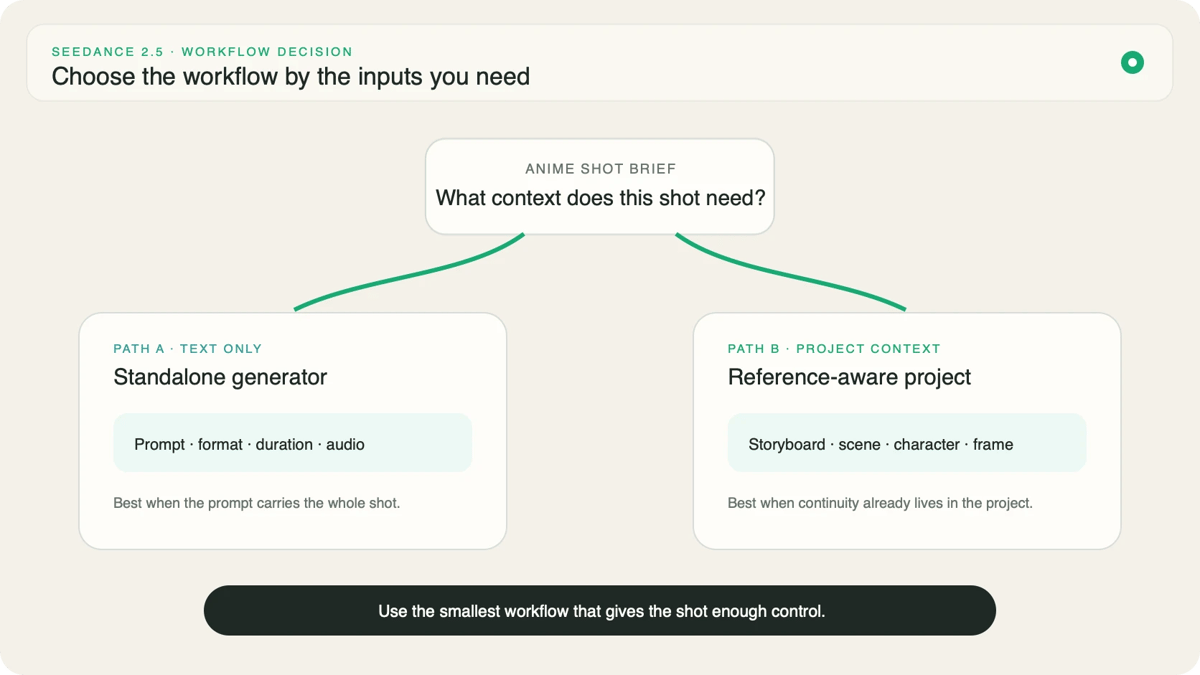
どちらのページがより高度に見えるかではなく、すでに持っている入力情報で選びます。アイデアを1つの完結したショット指示として伝えられる場合は、スタンドアロンジェネレーターの方が短い経路です。キャラクター、場所、ポーズ、開始フレーム、終了フレーム、または動きの参照を生成後も維持する必要がある場合は、プロジェクト内で作業してください。
| 開始時点の素材 | より適した入口 | 理由 |
|---|---|---|
| 文章によるショットのアイデア | テキストのみのジェネレーター | アセットを準備せずに演出をテストできる |
| ライブラリでテスト済みのプロンプト | テキストのみのジェネレーター | プロンプトを読み込み、調整して直接生成できる |
| 特定の最初または最後のフレーム | プロジェクトワークフロー | フレームがショットの明確な境界になる |
| 繰り返し登場するキャラクターまたは絵コンテ | プロジェクトワークフロー | 参照とシーンの文脈をショットに結び付けたままにできる |
| ガイダンスとして使いたいモーションクリップ | プロジェクトワークフロー | 動きの参照は制作の文脈とともに扱うべきものだから |
重要な境界はシンプルです。公開されているSeedance 2.5動画ジェネレーターはテキストを受け付けますが、プロジェクトでは追加の視覚的・ストーリー的文脈を持たせることができます。参照を多く含むプロンプトを書けば、参照そのものを提供することと同等だと考えないでください。
スタンドアロンジェネレーターは、プロンプト優先のテスト向けに設計されています。ショットを書き、アスペクト比と解像度を選び、5秒、10秒、15秒、または30秒を選択し、生成音声をオンにするか決め、クレジット見積もりを確認して、ジョブを開始します。
そのため、次の3種類の作業に適しています。
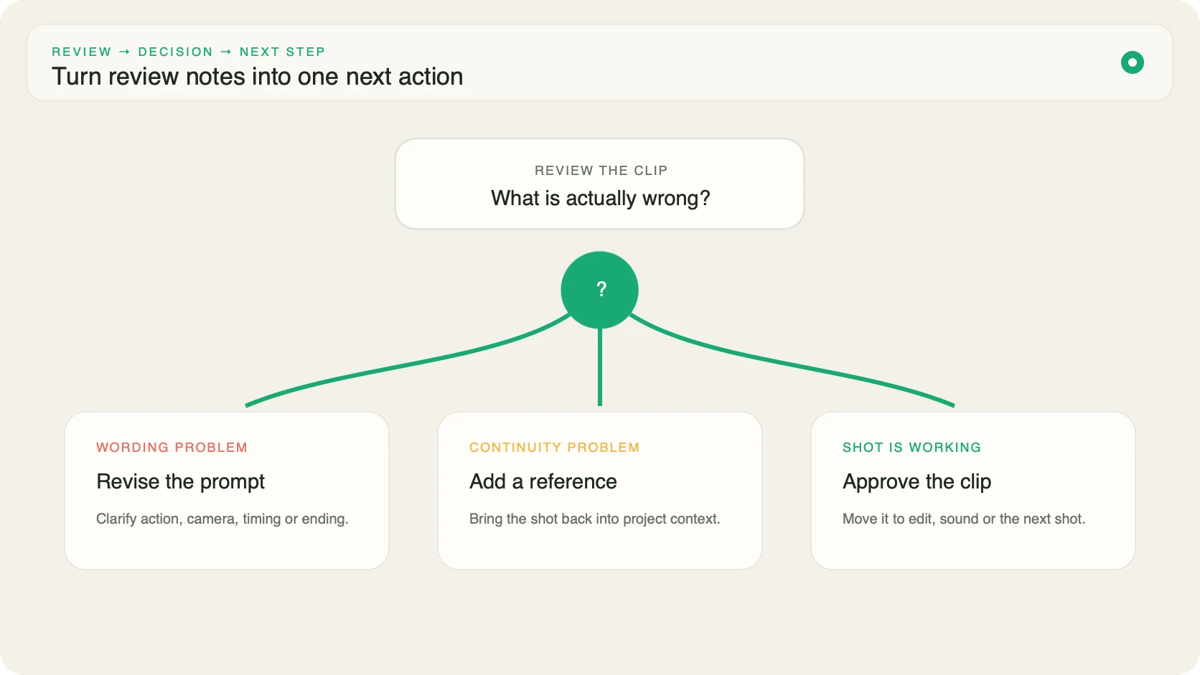
最初の結果は、アイデア全体に対する判定ではなく、根拠として扱ってください。主なアクションが読み取れるか、カメラが指定された役割に従っているか、終わりが使える構図に着地しているかを確認します。こうした観察により、次のプロンプトで変更すべき内容が分かります。
文脈を失うコストが、もう一度テキストのみで試す手軽さを上回るときは、プロジェクトに移行してください。繰り返し登場する主人公、正しい側に残らなければならない小道具、または絵コンテのトランジションは、単なる言い回しの問題ではなく、一貫性の問題です。
Seedance 2.5プロジェクトワークフローでは、開始画像、最初と最後のフレームに関する決定、動きの参照、キャラクター、絵コンテの文脈をショットとともに渡すことができます。これは、すべてのフレームで同一のピクセルを保証するものではありません。文章だけの場合よりも、生成にとって明確な情報源を与えます。
実際のリスクを解消する最小限の参照セットを使ってください。承認済みのキャラクター参照1枚と明確な最初のフレーム1枚は、髪型、衣装、照明、カメラアングルについて食い違う複数の画像よりも解釈しやすいことがよくあります。
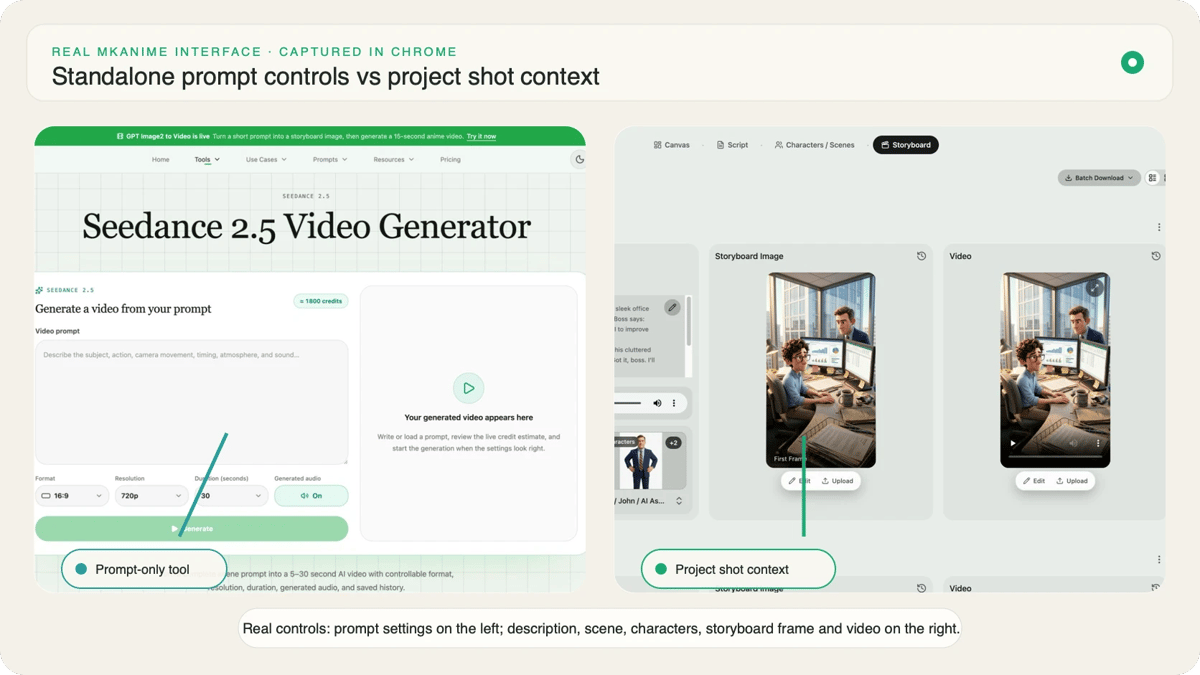
設定は、書き出し時の後処理ではなく、制作上の決定です。
用途に合わせてアスペクト比を選びます。縦型のショート動画は、顔、手、アクションがその空間に合わせて演出されるよう、縦型構図として始めるべきです。横型のシーンでは、後で切り取られる空白の端を残すのではなく、登場、視線、横方向の動きのために画面空間を使うべきです。
表示されるビートの数に応じて長さを選びます。5秒または10秒は、1つのアクションまたはリアクションに適しています。15秒なら導入と見せ場を収められます。30秒には意図的な変化の連続が必要です。そうでなければ、モデルには時間があっても方向性がありません。
解像度は見積もりコストに影響するため、生成前に表示された見積もりを確認してください。音が実験に含まれる場合にのみ、生成音声をオンにします。カメラのブロッキングやキャラクターの動きをテストしている場合は、無音出力の方が比較しやすいことがあります。会話、環境音、または同期したアクションがショットの一部である場合は、それを指示に含め、音声をオンのままにしてください。
Generateを押す前に、プロンプトをショットリストとして一度読み返してください。被写体、開始状態、アクションの連鎖、カメラの役割、タイミング、終了状態、音の方向性に下線を引けるはずです。たとえば「locked camera」と「fast orbit」のように、2つの指示が競合する場合は、先にその矛盾を解消してください。
MkAnimeで生成を開始するには、サインインしたアカウントが必要です。ジョブが開始されると、ページが進行状況をポーリングする間、結果エリアにその状態が表示されます。スタンドアロンツールでは、アカウントごとにアクティブなSeedance 2.5生成は1件までです。これにより、見積もりと現在のタスクを明確に保てます。
待ち時間を使って、レビュー用チェックリストを作成してください。
完了した生成は、アカウントの非公開履歴に残ります。結果を再度開いてプロンプトと設定を復元し、同じ基準で次の試行と比較してください。
一度に変更するコントロールは1つだけにします。キャラクターが正しく動くもののフレーミングがずれる場合は、アクションに関する表現を維持し、カメラの指示を簡潔にします。前半は機能しているが終わりが弱い場合は、導入を維持し、最終構図を指定します。Seedance 2.5プロンプト例のプロンプトが目標に近い場合は、シーンに属さない表面的な詳細をコピーするのではなく、その構造を応用してください。
有用な比較では、プロンプトのバージョン、設定、観察された失敗、加えた唯一の変更を記録します。この記録がなければ、生成を繰り返しても推測に頼ることになります。
ショットをまだ探っている段階、つまりカメラの選択、動きに関するフレーズ、長さ、または音声の方向性をテストしている場合は、テキストのみのジェネレーターにとどまってください。後続のショットにも維持すべき承認済みの視覚的決定がある場合は、プロジェクトに移行してください。
この引き継ぎは、「シンプルモード」と「プロフェッショナルモード」の対比ではありません。探索と一貫性の対比です。シーンで最も重要な決定を守れる入口を選び、次の生成に費やす前に、その決定に照らして結果を確認してください。
ひらめきから完成したプロットまで、章構成をすばやく作成