
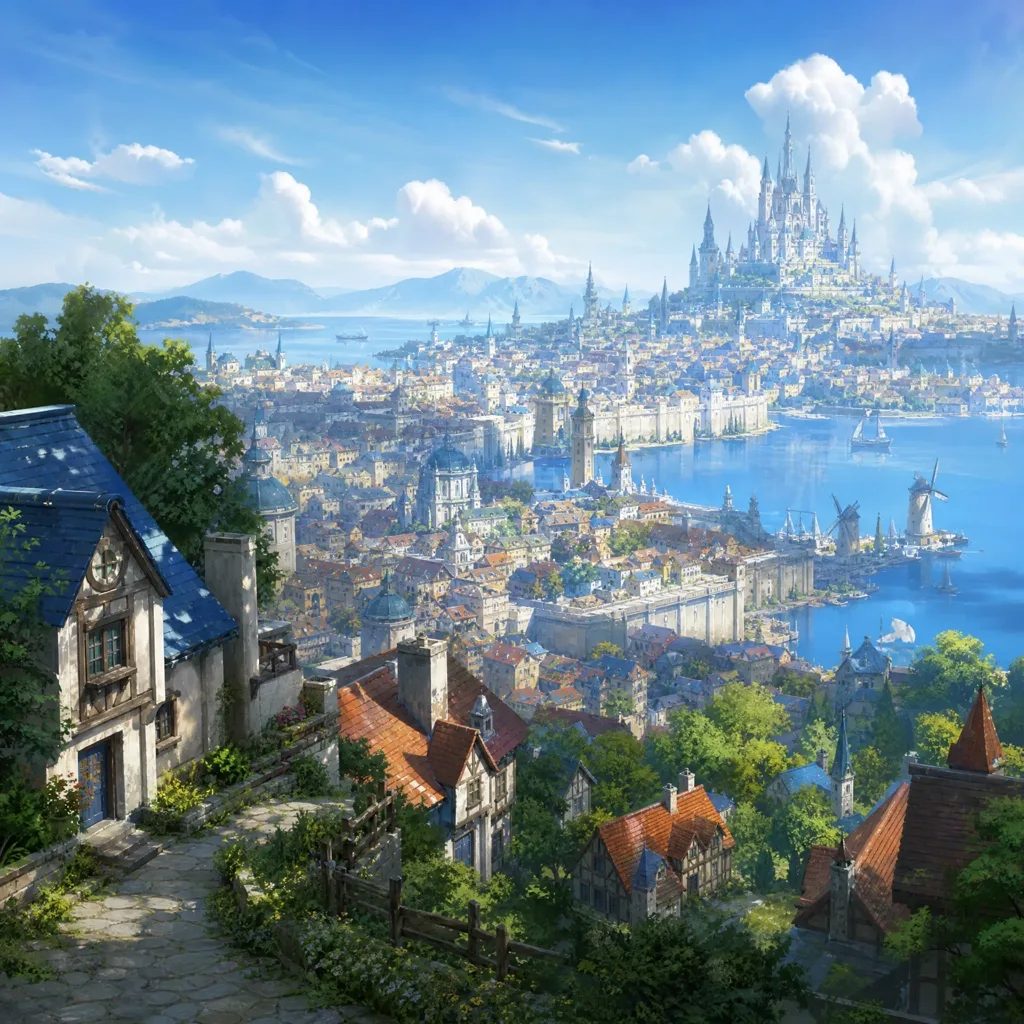
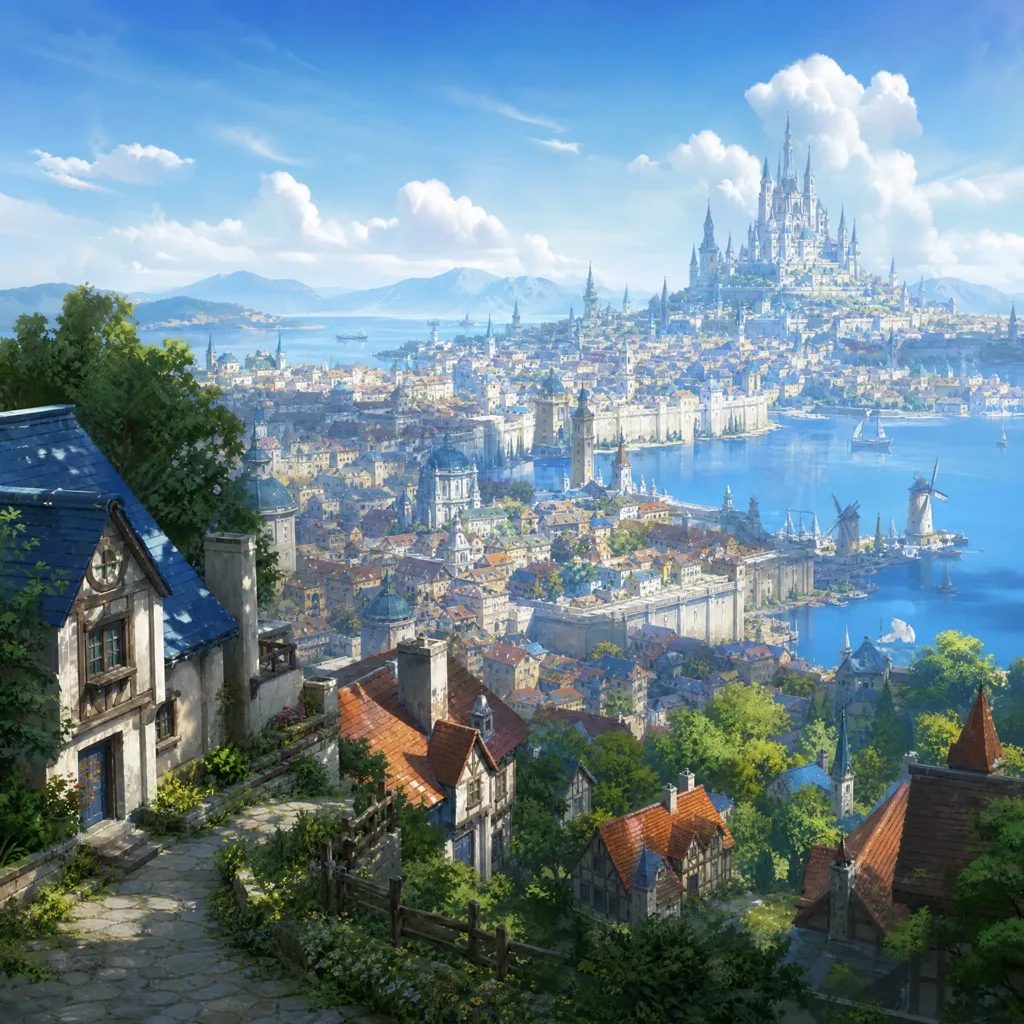
アニメの背景と環境
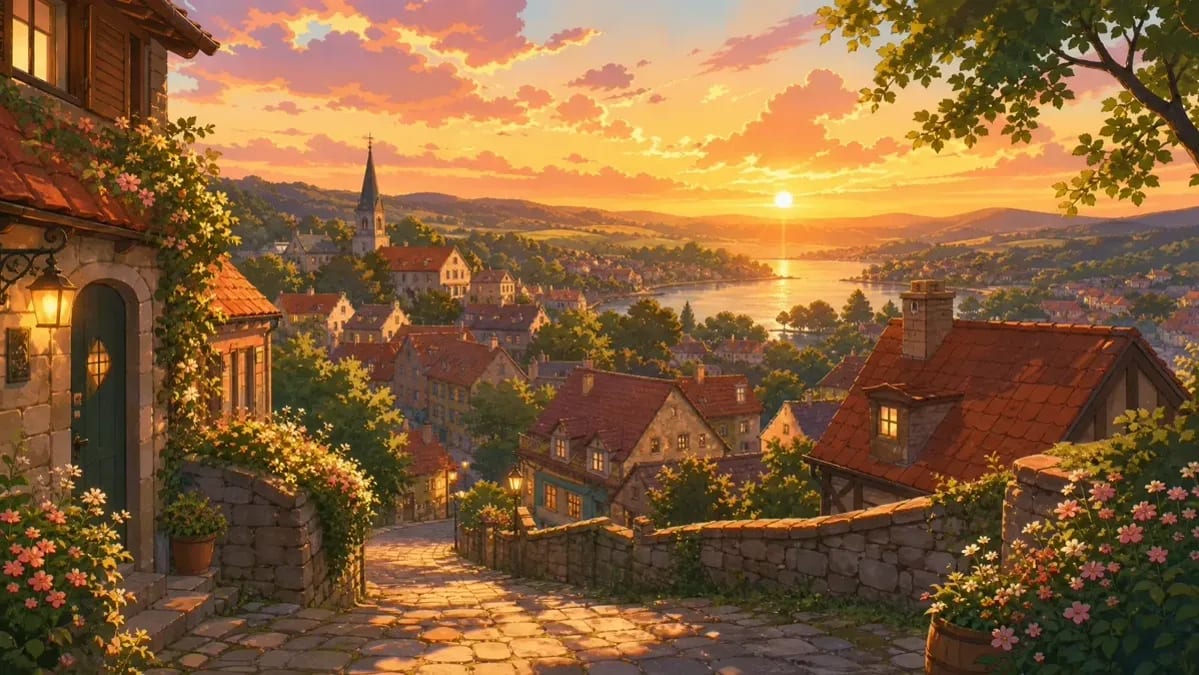
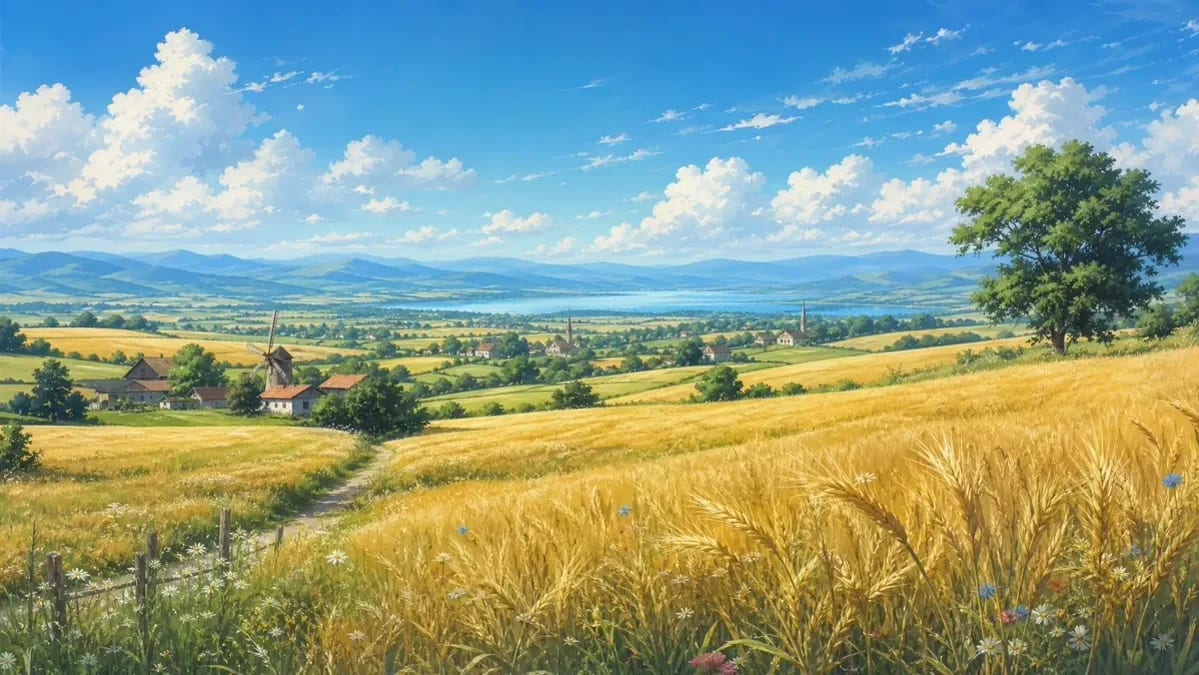
街、風景、室内、季節、天候を、人物や動きを受け止められる奥行きのある空間として描きます。
AIアニメ画像生成
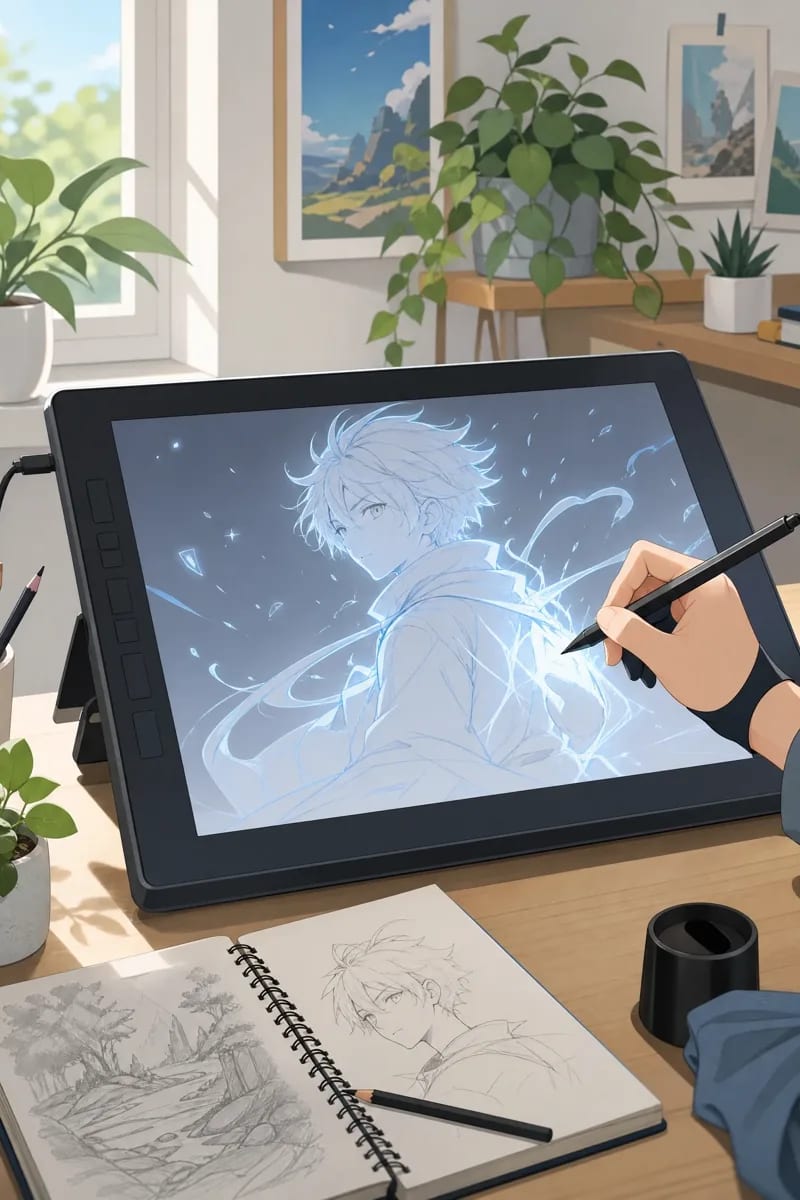 プロンプトから直接画像生成
プロンプトから直接画像生成
被写体、舞台、構図、雰囲気を言葉で伝えると、選択したスタイル、モデル、縦横比、解像度でアニメ画像を1枚生成します。
ショット全体を描写
被写体、舞台、動き、雰囲気を一つの明確なプロンプトにまとめます。
制作フォーマットを選択
生成ツールでスタイル、モデル、縦横比、解像度を設定します。
制作情報を引き継ぐ
画像をダウンロードするか、プロンプトと設定を保持したまま次の工程へ進めます。
用途に合わせてデザイン
まず画像の役割を決めましょう。用途ごとに、見せ場、構図、必要な描き込みの密度が変わります。
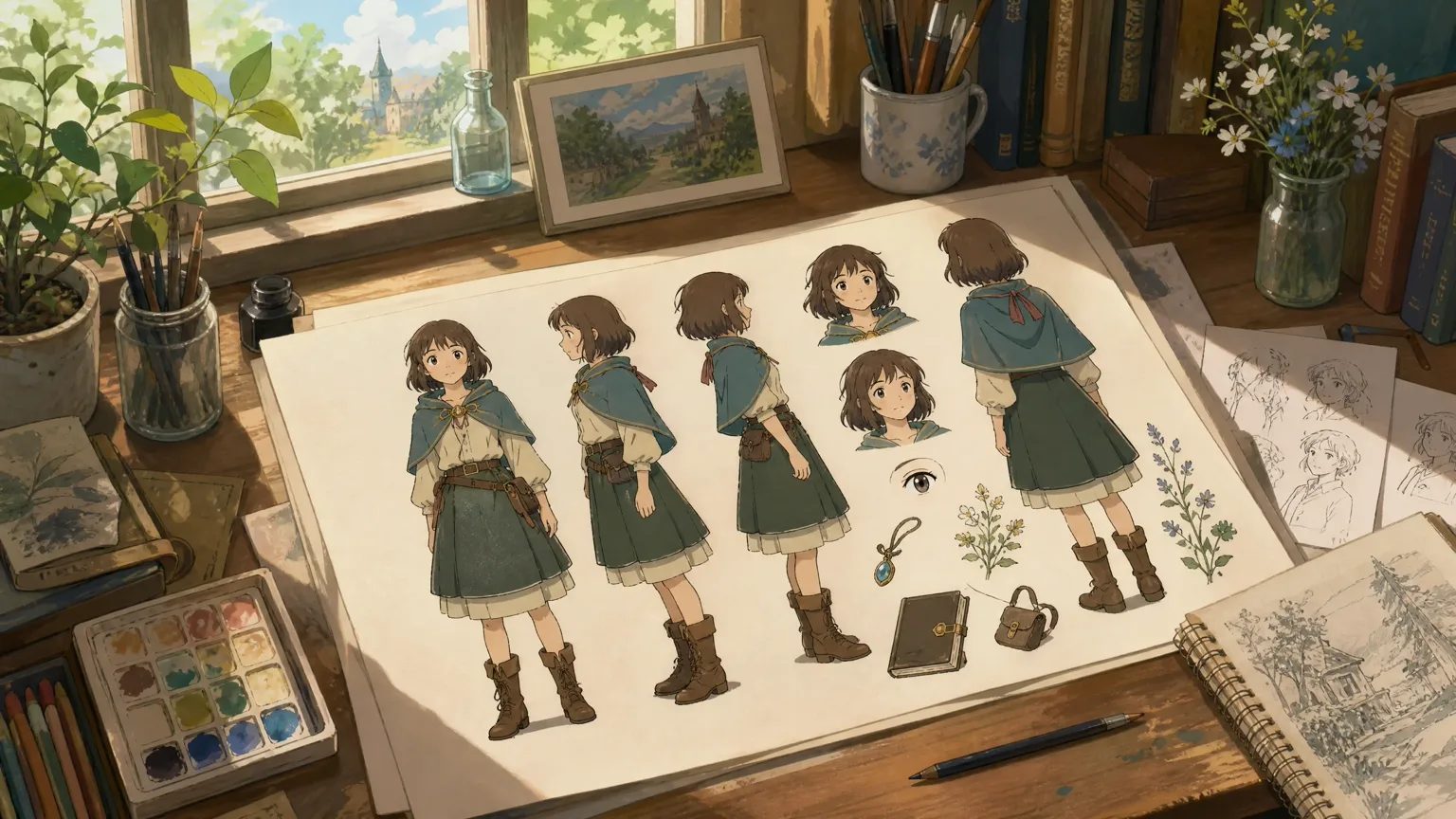
シーンに合わせてデザイン
その場面で何を伝えるかを先に決め、背景、画角、表情、動きを物語の意図に沿って組み立てます。
街、風景、室内、季節、天候を、人物や動きを受け止められる奥行きのある空間として描きます。
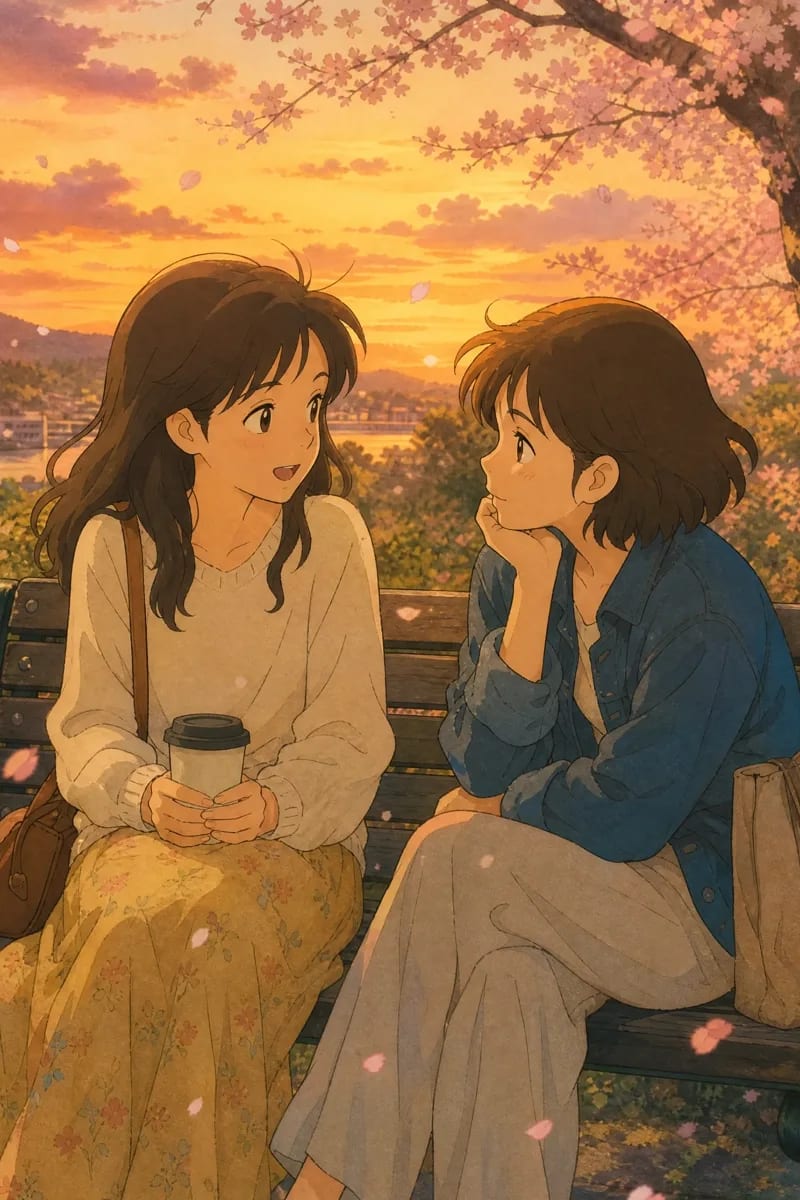
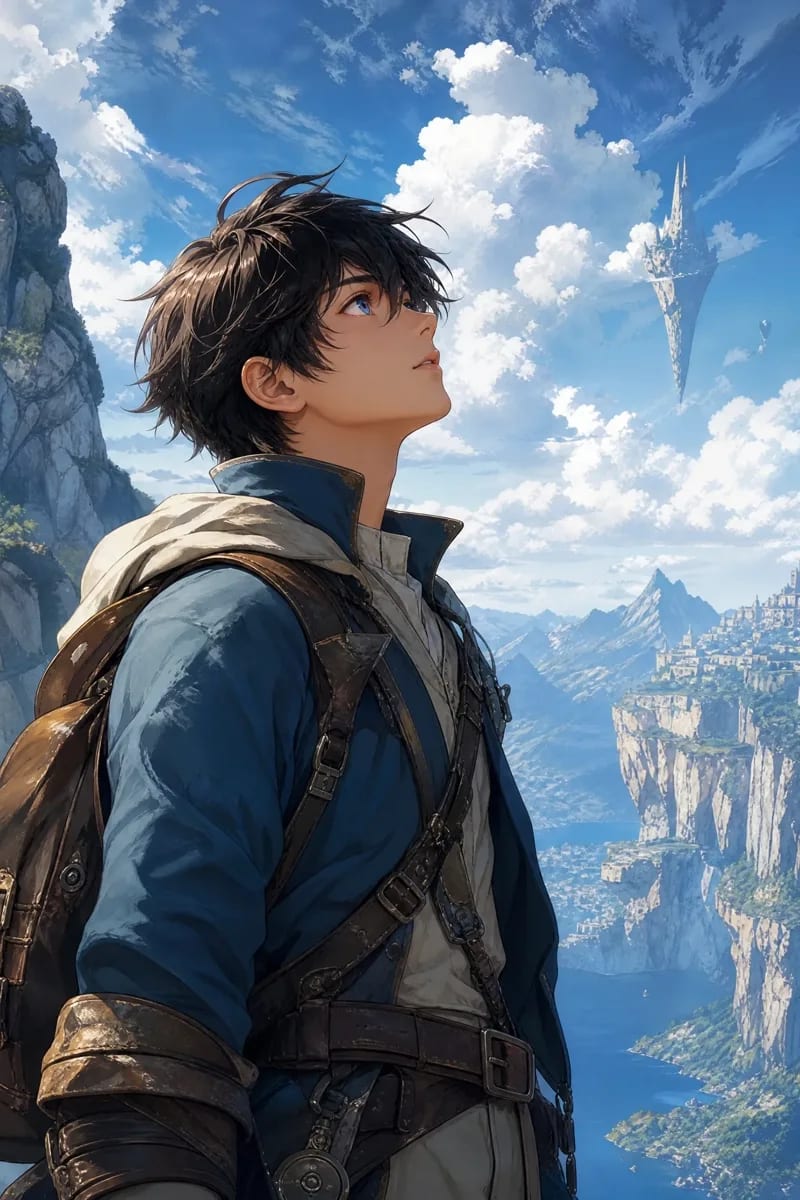
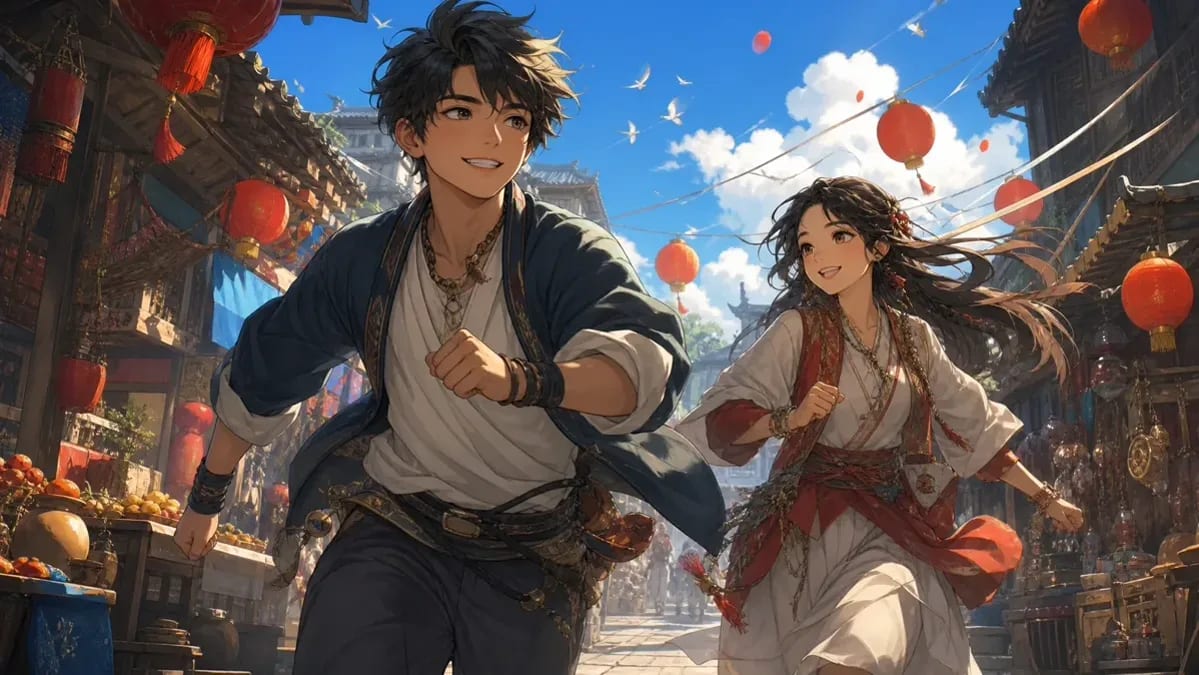
ツーショットやクローズアップで、表情、視線、距離感、人物関係の緊張を分かりやすく見せます。
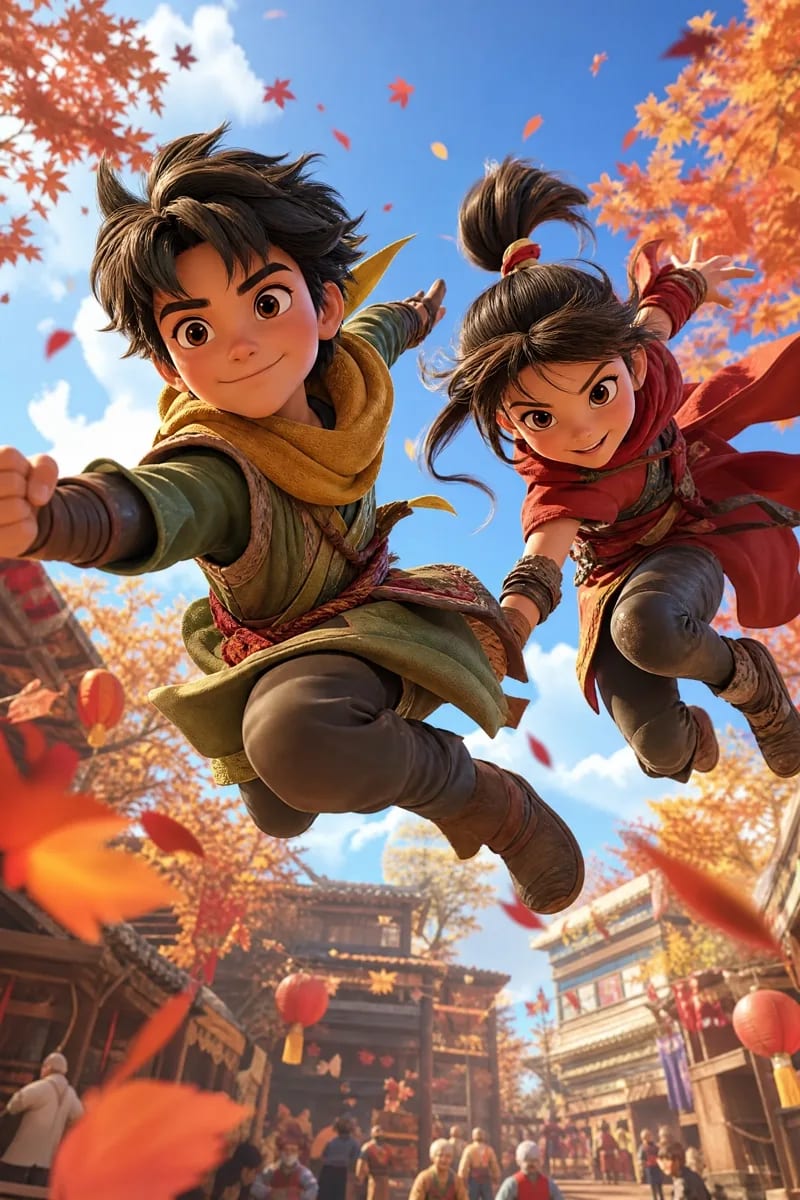
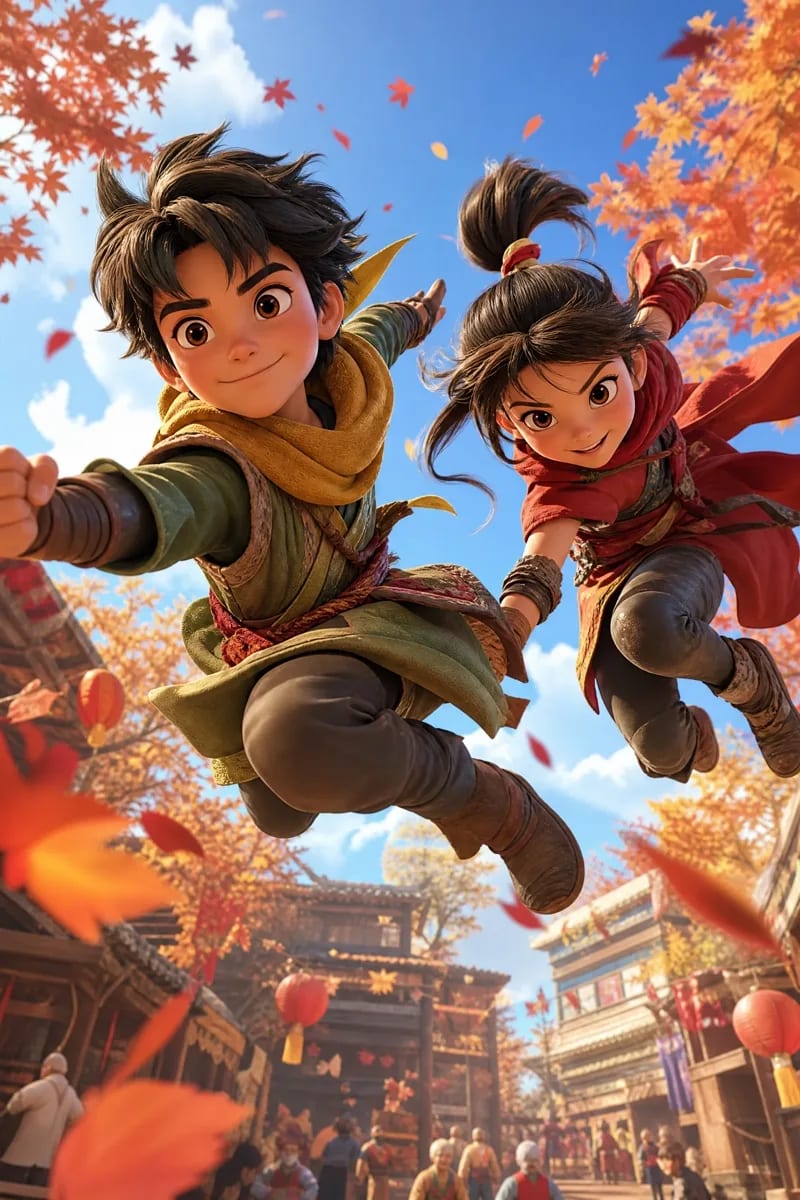
明確なシルエット、動線、前景の奥行き、狙いのあるカメラ角度で決定的な瞬間を切り取ります。
スタイルに合わせてデザイン
対象となる視聴者と制作目的に合わせて、被写体、色、構図、空気感を変えます。
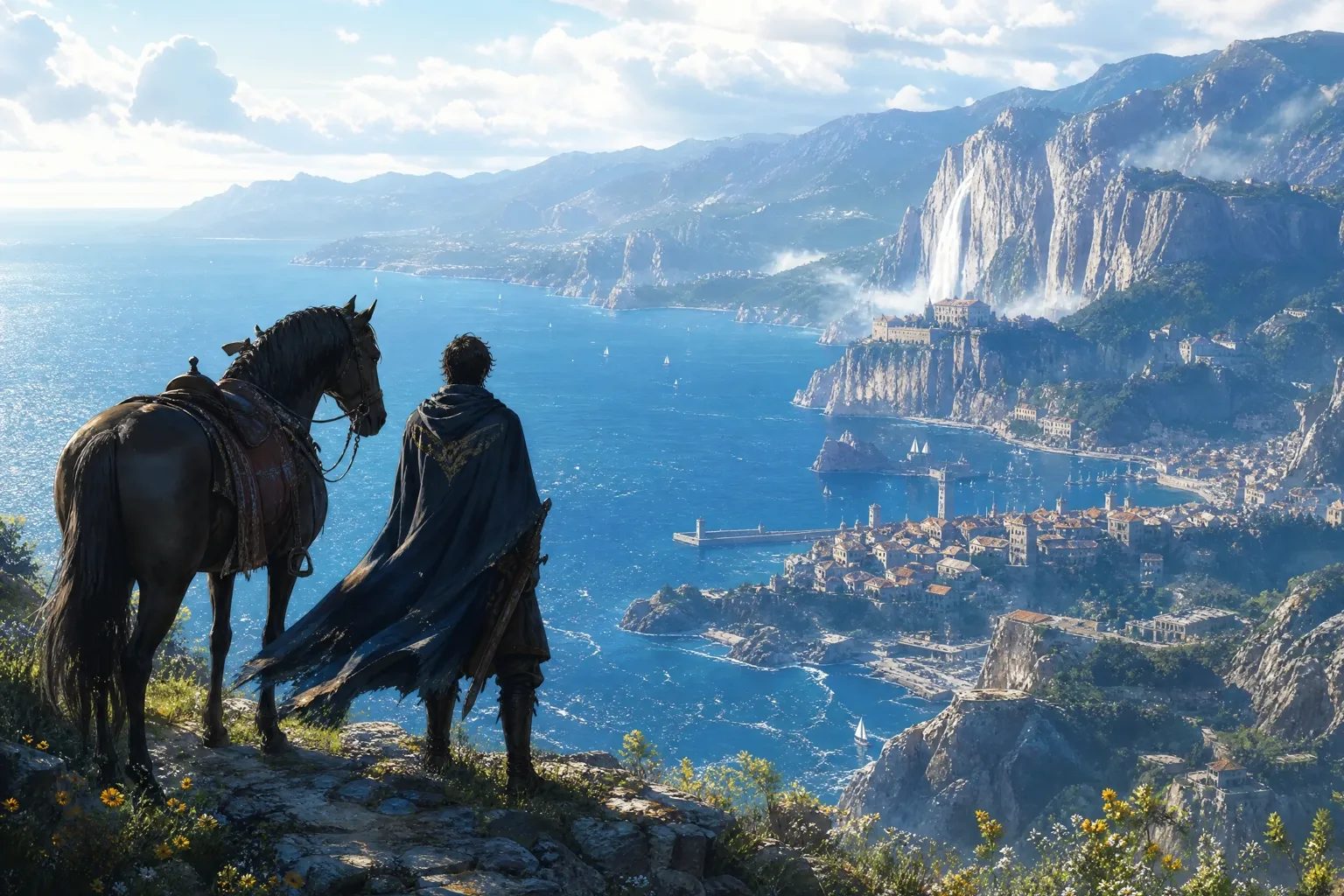
重なりのある奥行き、意図的なカメラ配置、天候表現、ドラマチックな光で、キーフレームや絵コンテ向けの映画的な瞬間を作ります。
ビジュアル表現を細かく制御
画角、構図、色、光をプロンプトに書き込み、既存の生成設定で最終的な縦横比を選びます。
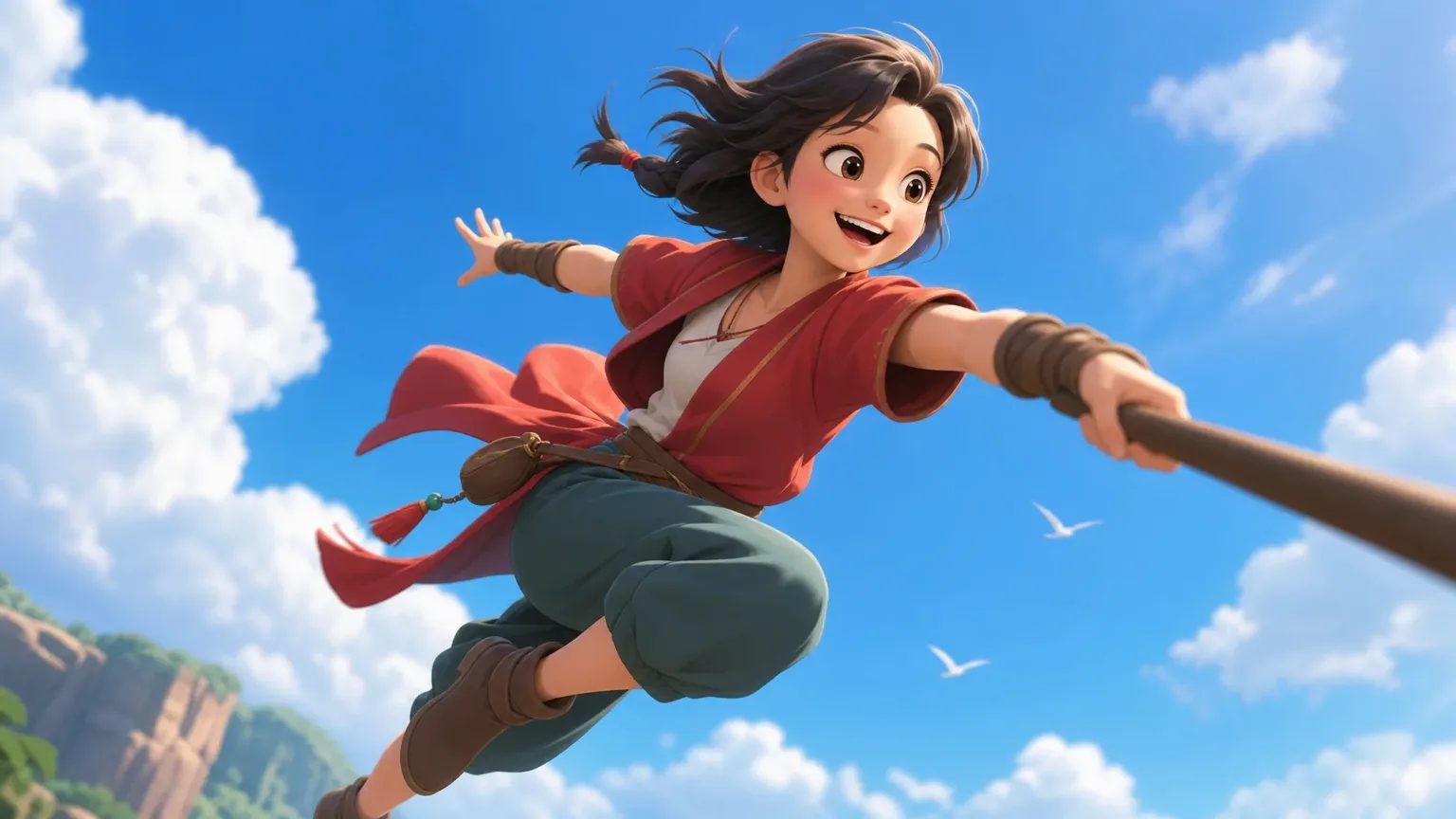
ロング、ミディアム、クローズアップ、ローアングル、俯瞰などを指定します。
人物の位置、奥行き、視線、余白を言葉で示します。
時間帯、配色、コントラスト、光の方向を設定します。
用途に合わせて生成ツールで縦横比と解像度を選びます。
連携ワークフロー
ダウンロードで終わらず、プロンプト、モデル、スタイル、用途を画像と一緒に保存します。
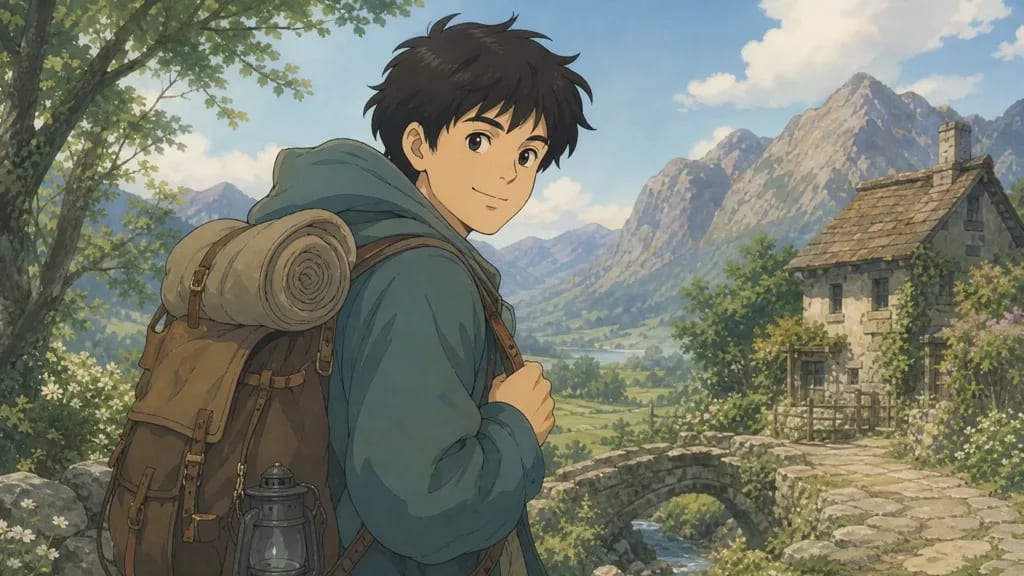
画像を視覚資料として使い、キャラクターの特徴を整理しながら、全身デザインと複数方向の設定画を作成します。
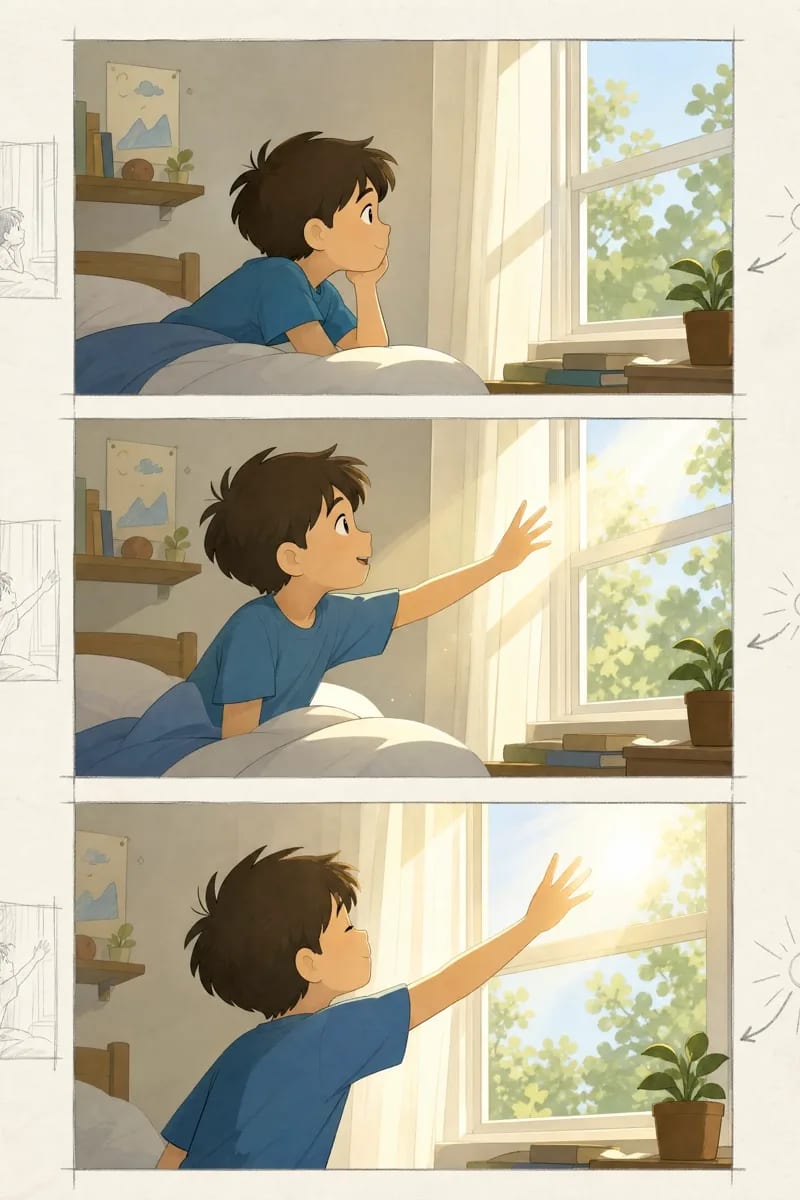
アニメキャラクター作成ツールを開く生成結果をパネルやキーフレームとして使い、ショット、尺、カメラメモ、シーン順を整理します。
絵コンテ生成ツールを開くプロンプト、縦横比、物語の文脈を保ったまま、この画像から動画制作を始めます。
アニメ動画を作成実際のプロンプトと出力
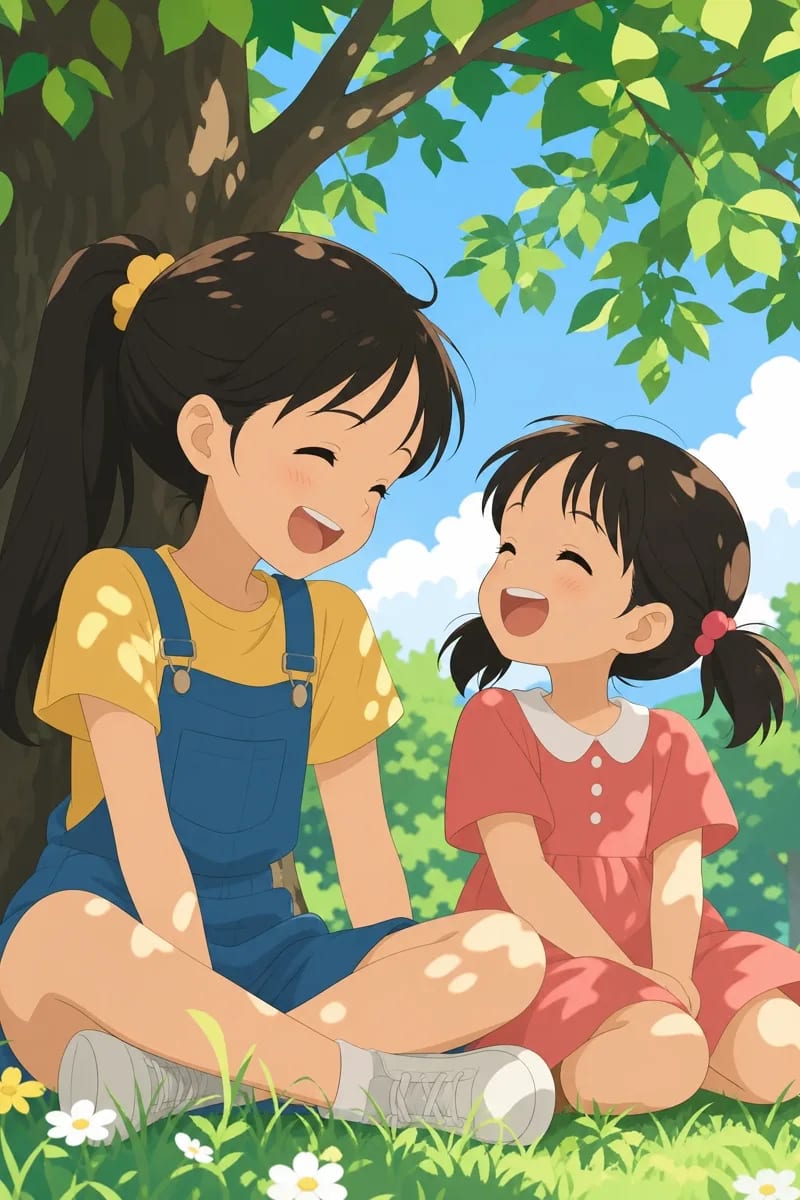
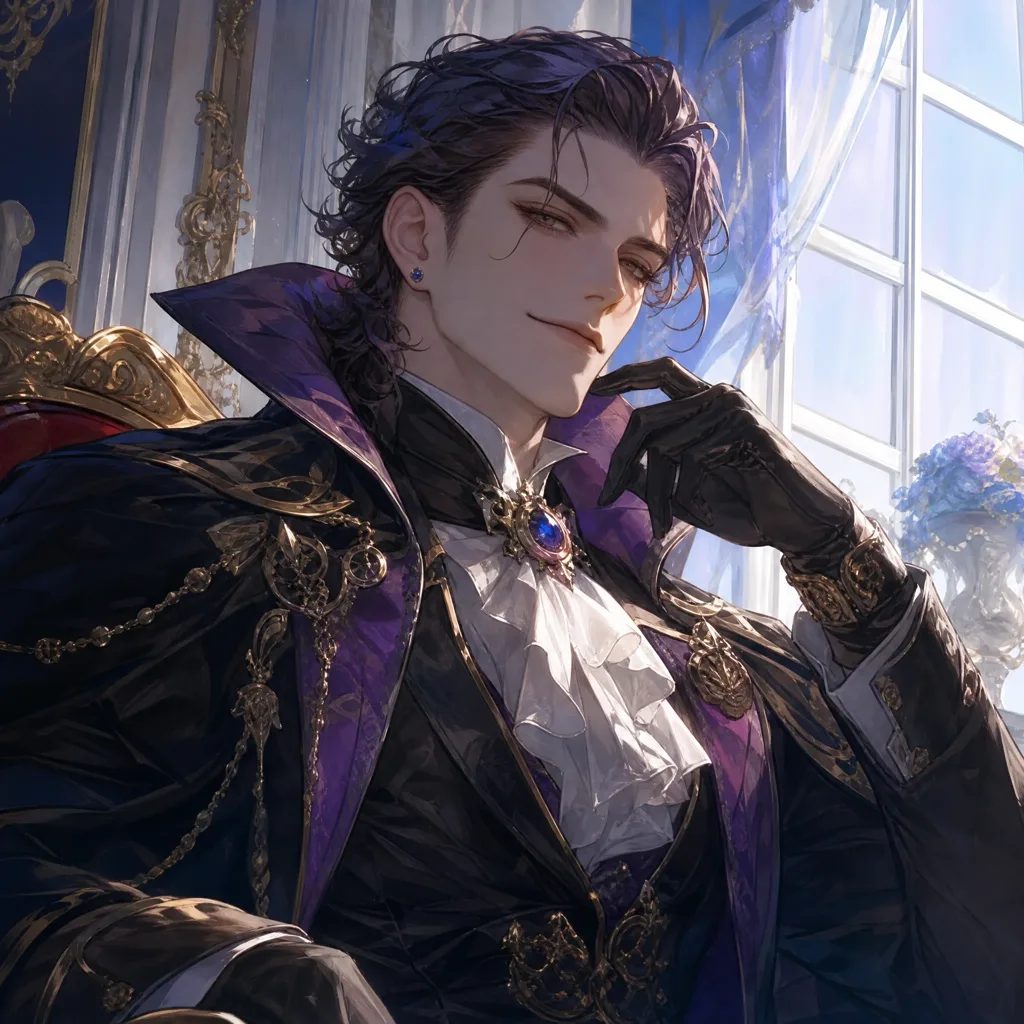
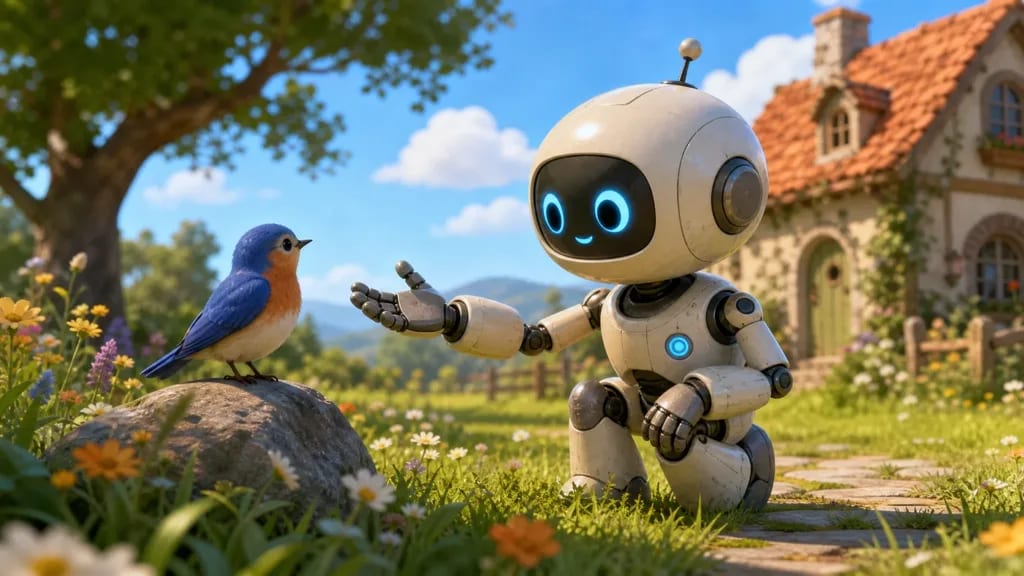
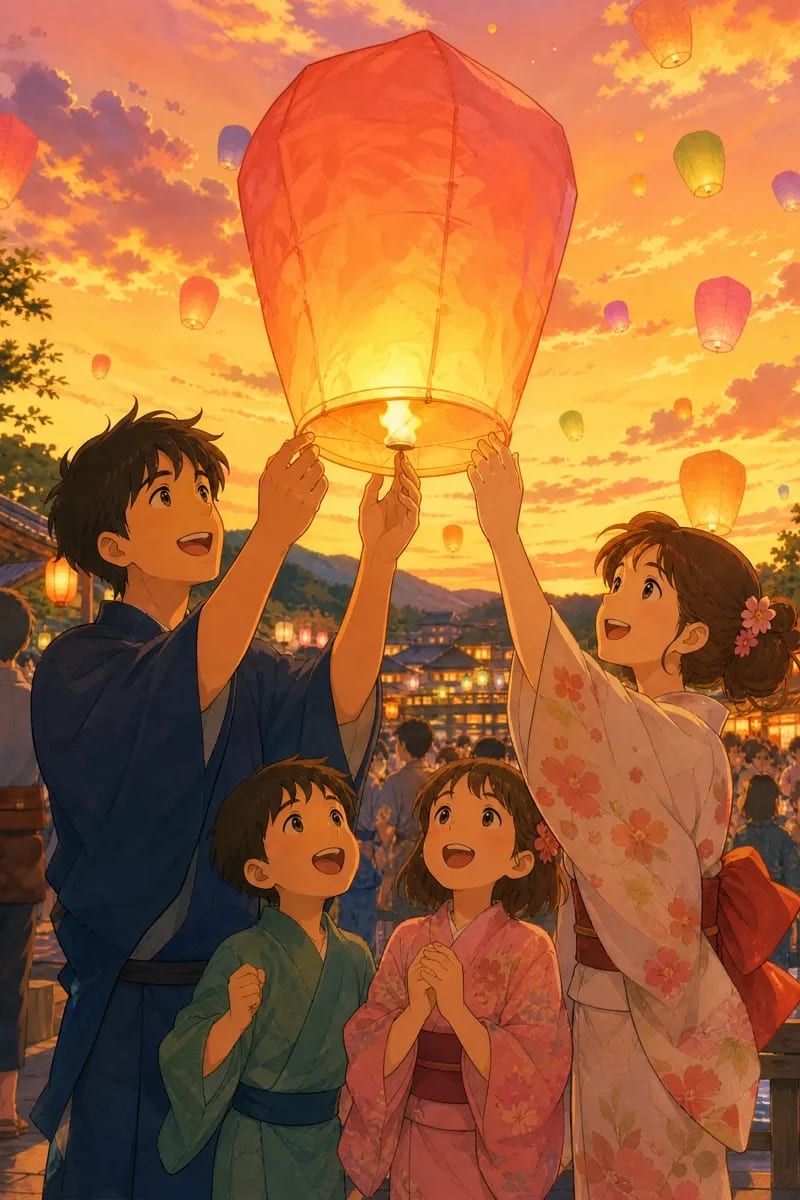
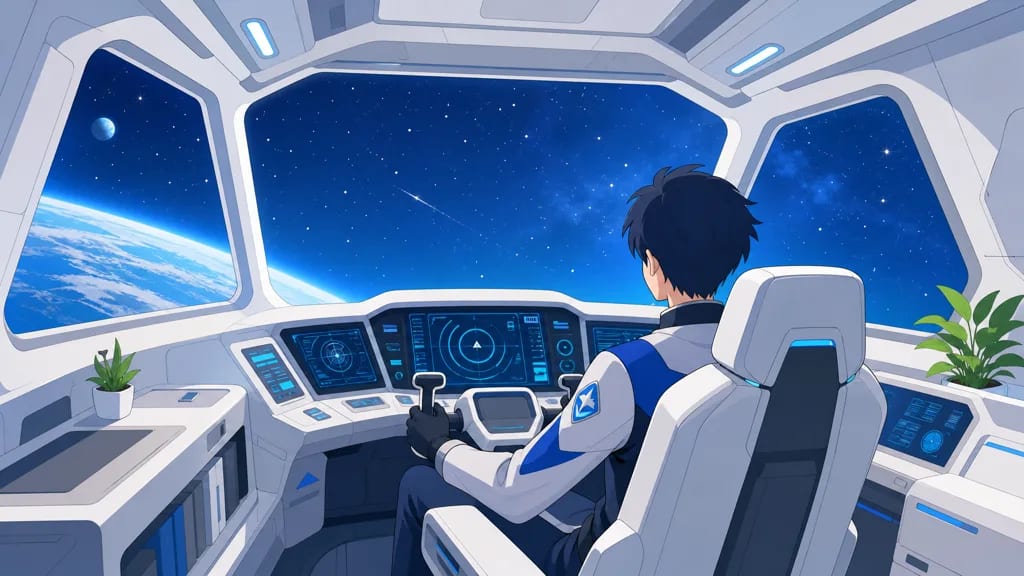
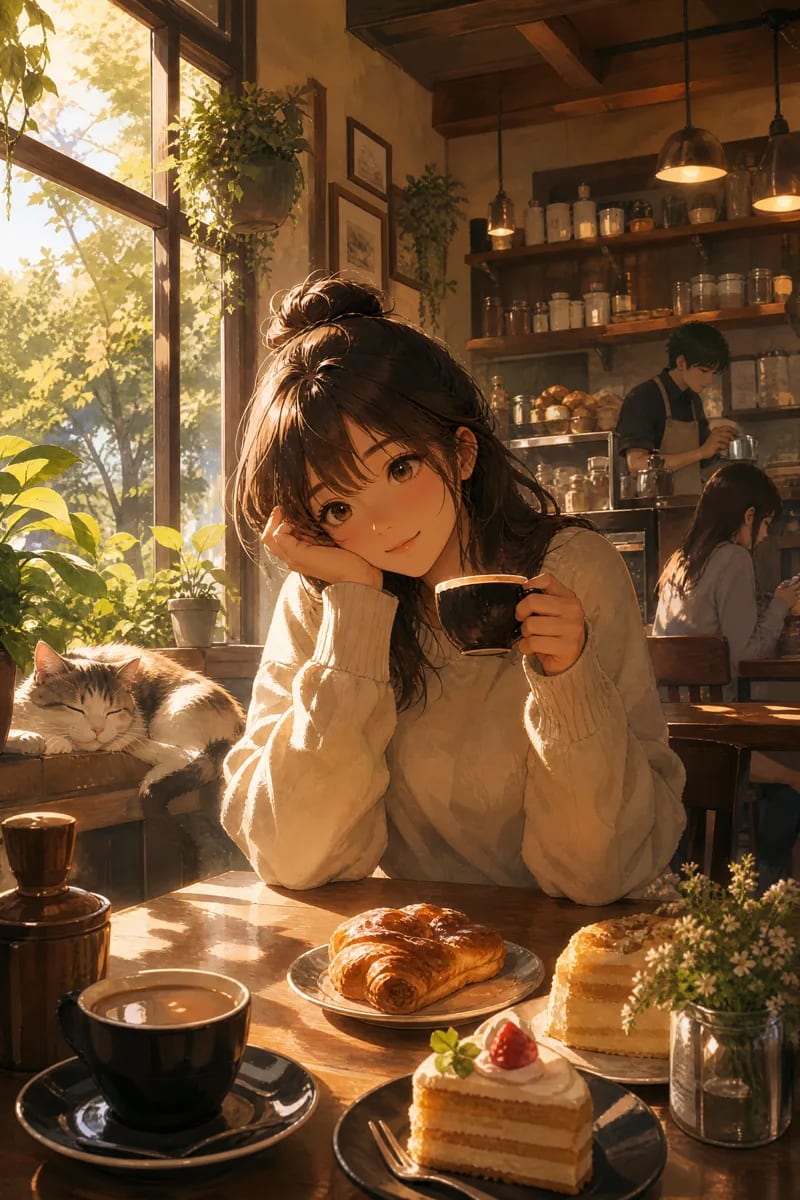
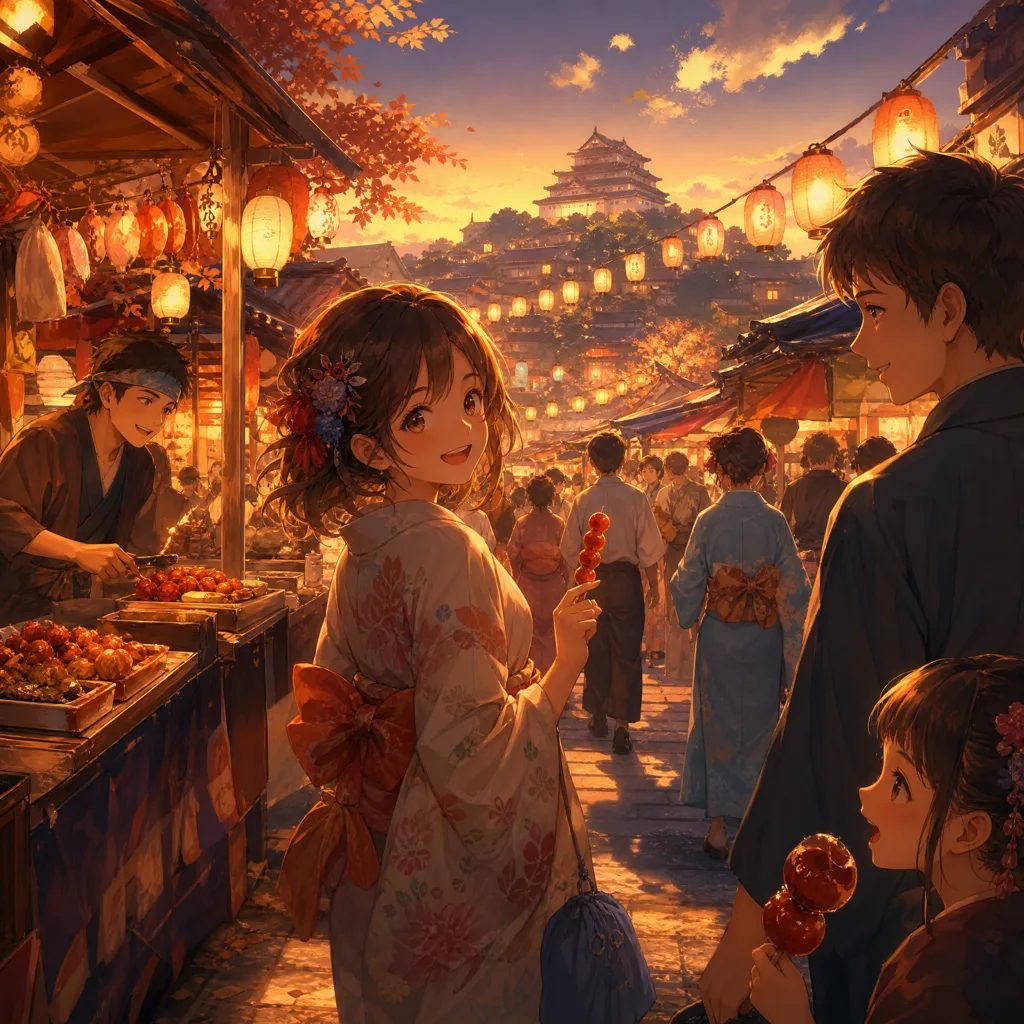
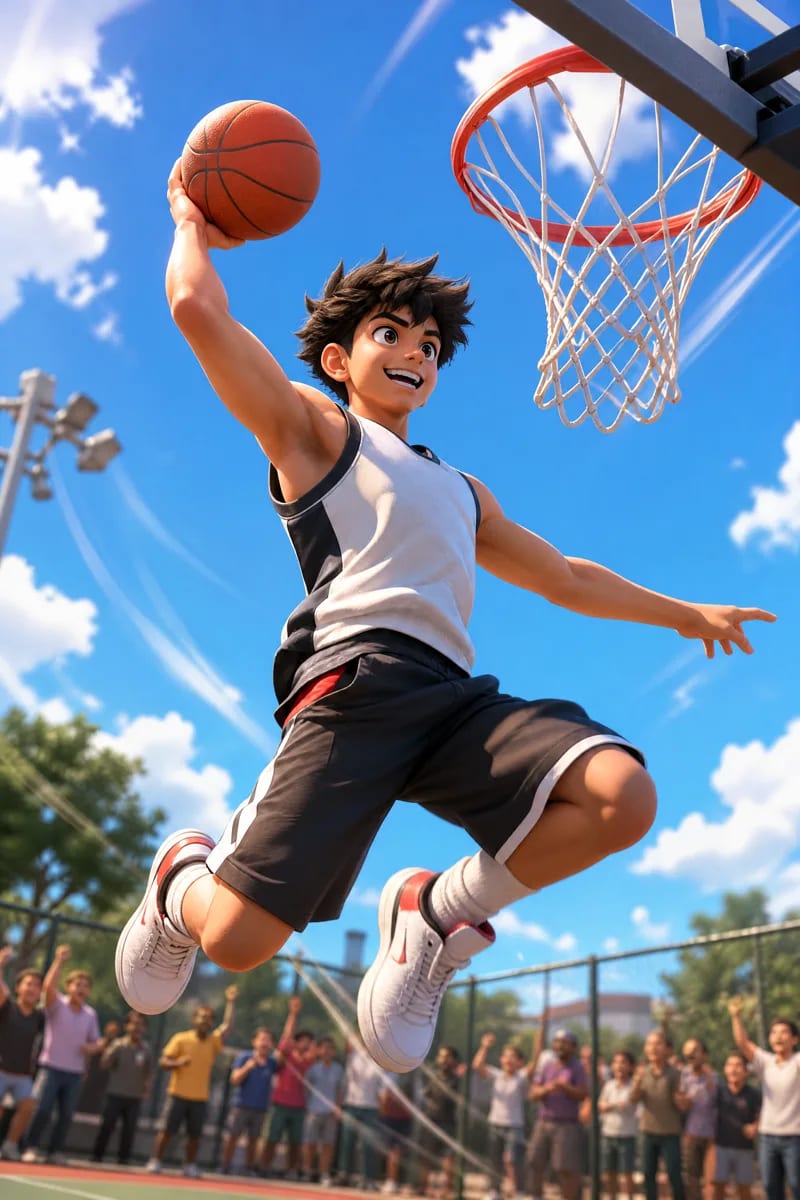
用途や表現別に実例を確認し、画像を開いてプロンプトを見た後、その設定を生成ツールに読み込めます。
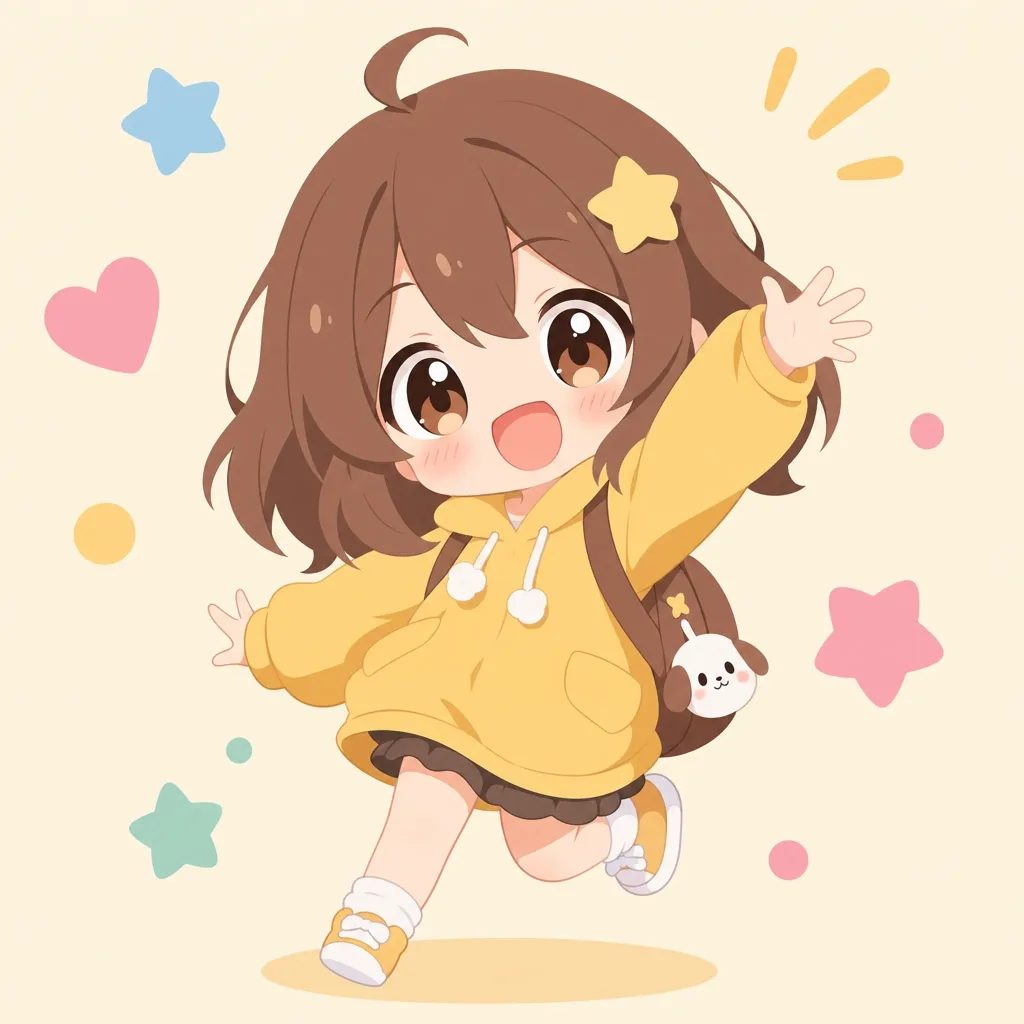
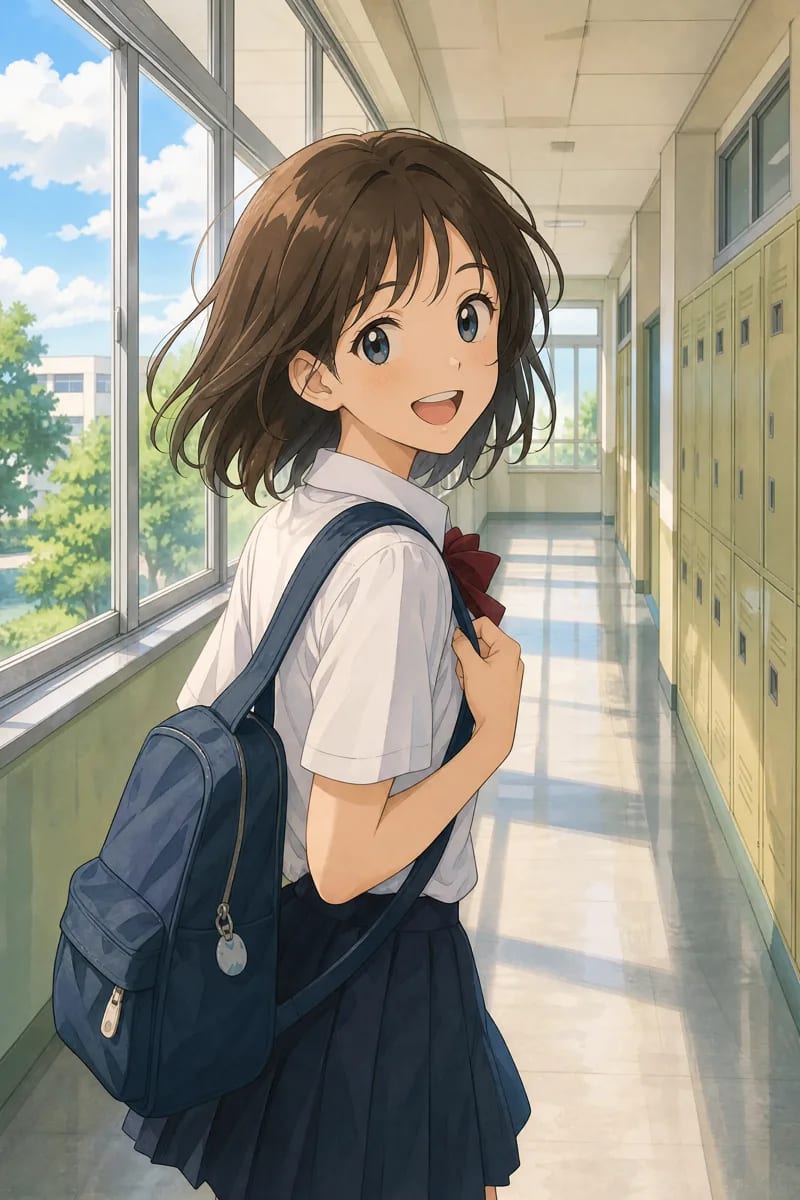
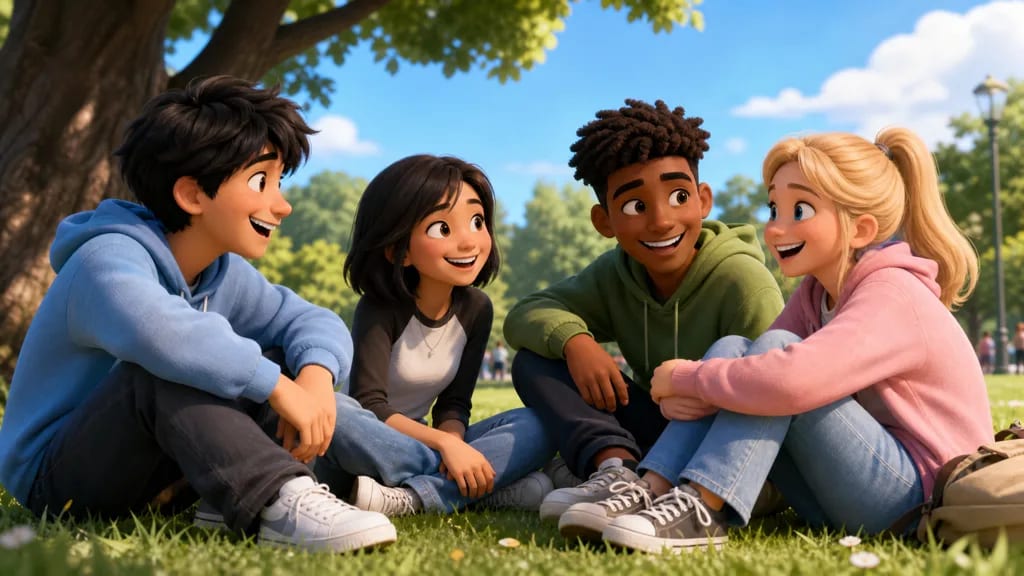
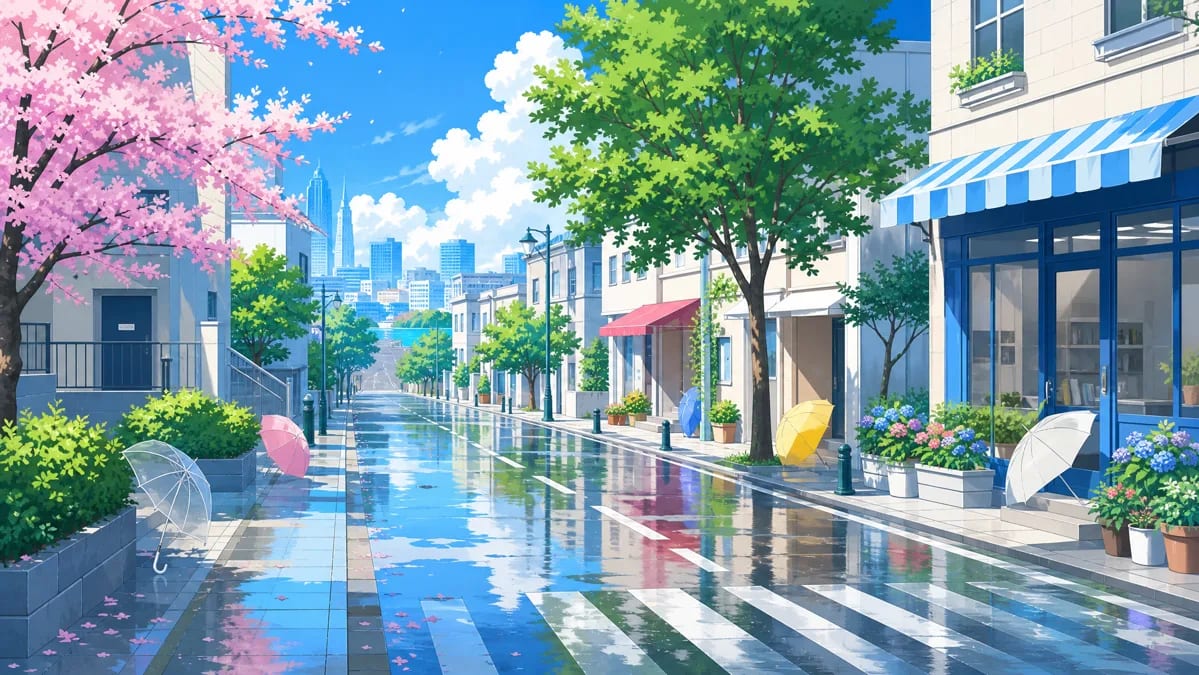
FAQ
このページでは、どちらもテキストから静止画のアニメ表現を作るツールを指します。MkAnimeでは結果を後続の制作工程にもつなげられます。
はい。プロンプトで一枚の静止画として指定できます。全身デザインや複数方向の設定画が必要なら、キャラクター作成ツールへ進めます。
はい。舞台、人物、光、画角、雰囲気を描写し、生成設定でスタイルと形式を整えます。
被写体、舞台、構図、動き、雰囲気を具体的に書き、スタイル、モデル、縦横比、解像度を選ぶと、用途に合ったアニメ画像を生成できます。
はい。対応する結果は、プロンプトと設定を保持したままアニメ動画プロジェクトへ進めます。
ログイン後、選択したモデルに表示されるクレジット数で画像を生成できます。ログイン前にはツール画面と作例を確認できます。
一枚のビジュアルから始める
プロンプトから始め、必要な画像を選び、そのままアニメ制作の次の工程へ進める結果を作りましょう。